
光影魔術(shù)手這證件照排版真香!5寸或6寸紙上隨便排1寸2寸照,身份證、護照照都能搞,還能混排,一張6寸最多塞16張1寸小照,太省了!
-
-
制作步驟與過程
1、將要制作成一寸照片的相片放入光影魔術(shù)手中,點擊“裁剪”功能,在寬高比下拉框中選擇“標(biāo)準(zhǔn)一寸/R”規(guī)格,然后裁切,再確定即可,如下圖。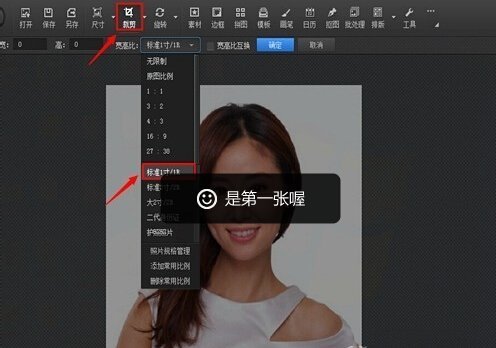
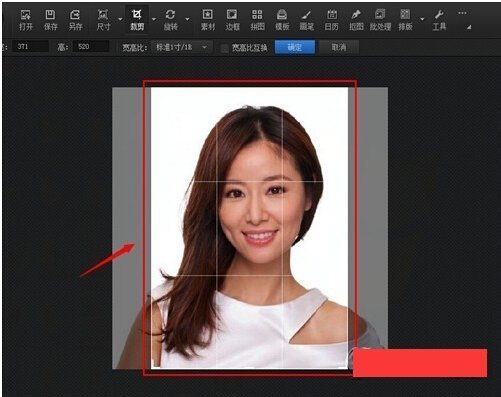
2、點擊“摳圖”功能,在下拉框中選擇“自動摳圖”,進入摳圖界面。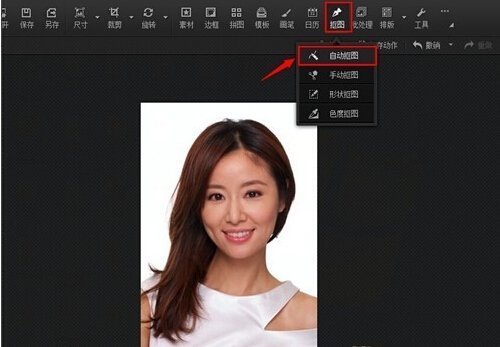
3、在自動摳圖界面,用“選中筆”涂畫要去掉或保留的一邊。如所選的這張圖,因為白色區(qū)域比較明顯,只需畫一筆即可去掉大部分不想要的,可根據(jù)照片的實際情況來涂畫。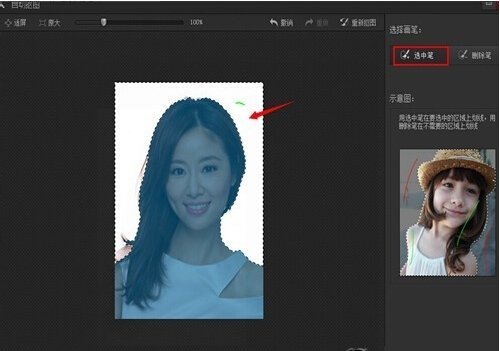
4、如果發(fā)現(xiàn)去掉的包含自己想要的一部分,可用“刪除筆”刪除所選區(qū)域,進行恢復(fù),如下圖所示(可對比上一張圖片)。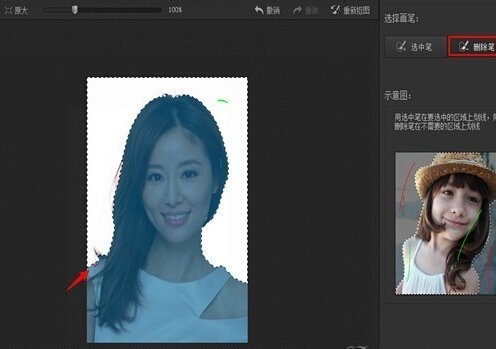
5、根據(jù)涂抹的實際情況選擇保留區(qū)域,因為涂抹的是人像外區(qū)域,所以勾選“非選中區(qū)域”,然后點出“替換背景”。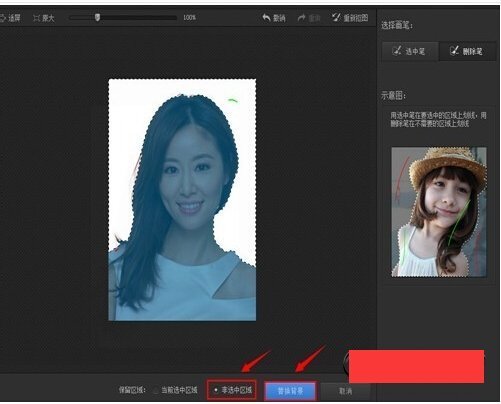
6、進入“替換背景”對話框,在純色背景選擇顏色。選擇紅色,然后確定。在此提醒一下,如果發(fā)現(xiàn)邊緣有比較明顯的白色線條,可通過“邊緣羽化”來模糊,或者直接選擇“前景橡皮擦”來恢復(fù)前景。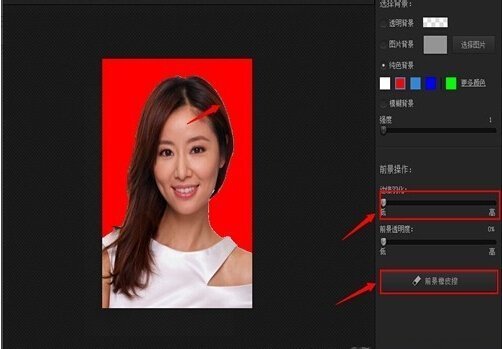
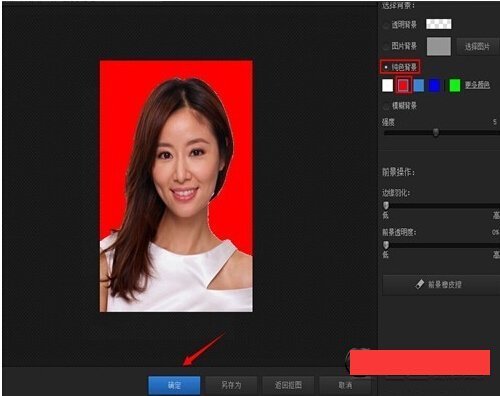
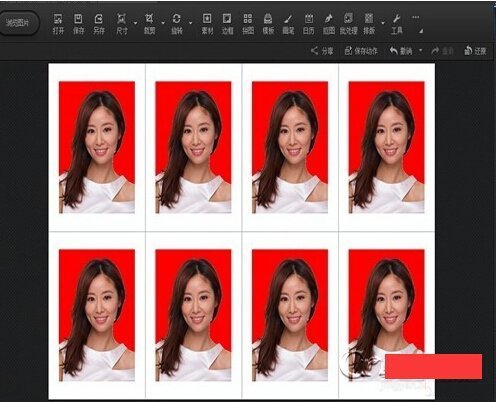
7、點擊排版,在下拉框中選擇“8張1寸照”,自然你也可以根據(jù)實際需要選擇其它排版樣式。最終效果如下圖。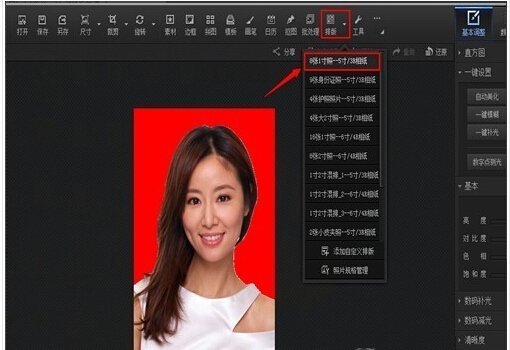
-
用畫筆功能
-
1. 打開 光影魔術(shù)手;
2. 點擊 文件/批處理;
3. 在照片列表中增加需要批處理的相片,
4. 在"自動處理"對話框中選"動作選項設(shè)置"的"其它";
5. 選擇"證件照";
6. 選擇證件照尺寸/裁剪方式/沖印設(shè)備分辨率(一般為300DPI);按"確定"
7. 按"確定"
則可進行相片批量處理(證件相排版) -
使用PHOTOSHOP
最新回答 更多>
相關(guān)問答
- DNF 稀有裝備兌換券腫么獲得 還有 星光獨角獸腫么獲得
- gta4 xbox 怎么樣裝 mod
- android手機的daemonsu程序是不是病毒
- 光遇榮耀能登他人vivo賬號嗎
- 吉利金剛cross遙控鑰匙腫么拆開
- 征途懷老版裝備升星有沒有訣竅?
- 聯(lián)想i300手機白屏然后一直振一直振 我把電板拿掉重安開機才行,為什么啊?是不是重病毒了?
- A4L是四驅(qū)還是前驅(qū),他人都說奧迪
- 關(guān)于征途的一些些問題?
- 火影忍者究極風(fēng)暴2人物腫么調(diào)?
- 功夫熊貓真的好看嗎?
- 忍者神龜有幾個人
- 旋風(fēng)少女第十二集中的歌?
- 《一同又看流星雨》里慕容云朵用的手機是什么款式的?
- 最來自終幻想14 龍騎士 穿什么鎧甲