
在小米手機上,進入設置 > 桌面 > 系統導航方式,可選擇經典三大金剛鍵或手勢導航,并根據提示自定義按鍵功能。
-
-
1
-
1、若是使用的vivo手機,指的是設置虛擬導航鍵,可以進入設置--系統導航/導航鍵--勾選“導航鍵”,即可開啟導航鍵。若有更多疑問,可進入vivo官網--我的--在線客服--下滑底部--在線客服--輸入人工客服進入咨詢了解。
2、進入設置系統和更新系統導航方式,選擇屏幕內三鍵導航。
3、進入設置系統和更新系統導航方式,選擇屏幕內三鍵導航。
4、手機設置下面三個鍵的步驟如下:手機:小米1opporeno9系統:MIUI1ColorOS13在小米手機設置菜單中點擊桌面。點擊系統導航方式。選擇經典導航鍵即可。在oppo手機設置菜單中點擊系統設置。
-
小米手機的導航鍵設置,一般都是在手機設置里面的,系統導航里面,選擇設置自己喜歡的導航鍵樣式的。
-
在小米12上設置經典導航鍵的步驟如下:
進入手機設置菜單首先,解鎖小米12手機,在主屏幕找到并點擊【設置】圖標,進入系統設置界面。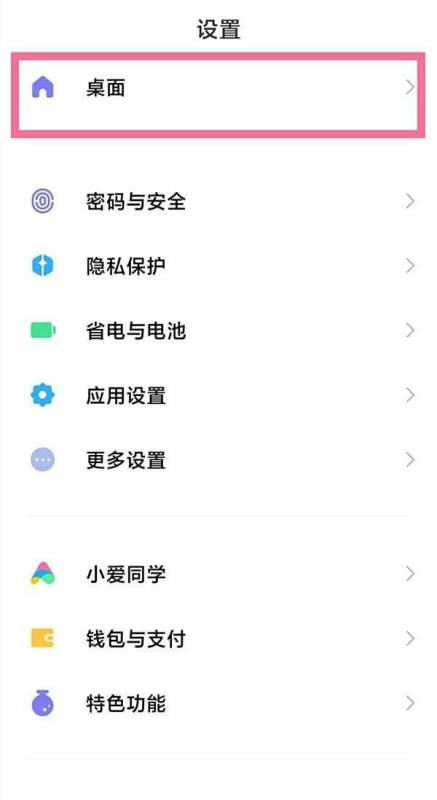
找到“桌面”選項在設置菜單中,通過上下滑動屏幕,定位并點擊【桌面】選項。該選項通常位于設置列表的中上部,負責管理桌面布局、系統導航等顯示相關功能。
選擇“系統導航方式”進入【桌面】設置后,在功能列表中找到并點擊【系統導航方式】。此選項用于切換手機底部的導航操作模式,包括全面屏手勢、經典導航鍵等。
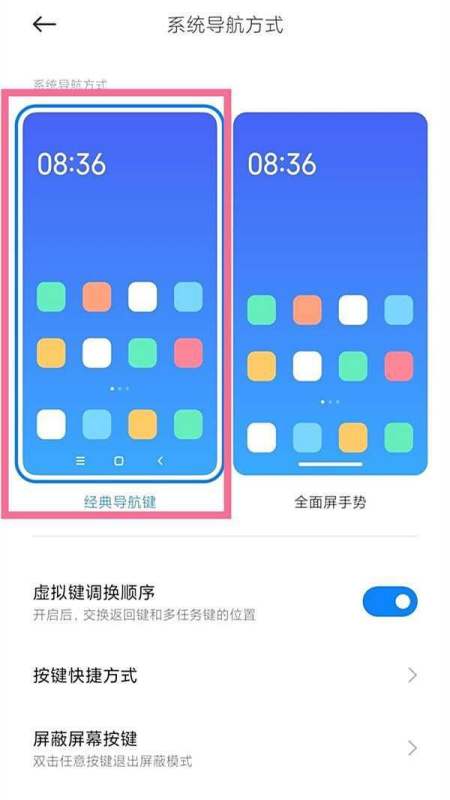
啟用經典導航鍵在【系統導航方式】界面中,會顯示多種導航模式選項。點擊【經典導航鍵】,系統將自動切換為傳統的三鍵導航布局(返回鍵、主頁鍵、多任務鍵)。切換后,手機底部會顯示固定的導航欄,無需通過手勢操作。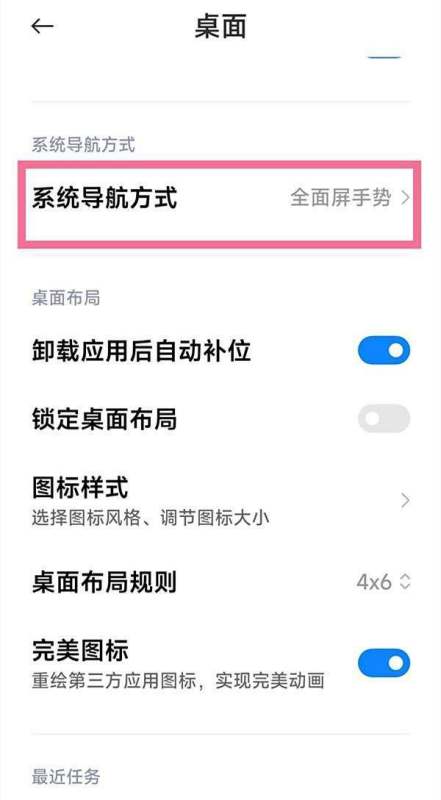
注意事項:
經典導航鍵啟用后,底部導航欄會占用一定屏幕空間,但操作直觀,適合習慣傳統按鍵的用戶。若需切換回全面屏手勢,可在同一界面選擇其他導航方式。不同系統版本(如安卓12.0)的界面可能略有差異,但核心路徑一致。 -
小米手機啟用經典導航鍵的方法如下:
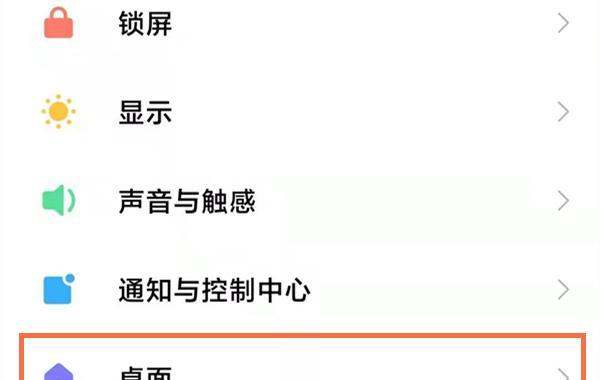
第一步:進入手機設置菜單
首先,在小米手機主界面找到并點擊“設置”圖標,進入系統設置界面。此步驟是調整導航方式的基礎入口,需確保手機處于正常解鎖狀態。第二步:定位“桌面”選項
在設置菜單中,通過上下滑動或搜索功能找到“桌面”選項。該選項通常位于“個性化與主題”分類下,負責管理桌面布局、圖標樣式及導航方式等核心功能。第三步:選擇“系統導航方式”
進入“桌面”設置后,向下滑動頁面至“系統導航方式”選項。此功能專門用于切換全面屏手勢與經典導航鍵,用戶可根據使用習慣自由選擇。第四步:啟用經典導航鍵
在“系統導航方式”界面中,點擊“經典導航鍵”選項。系統會立即切換為包含“返回鍵”“主頁鍵”“多任務鍵”的三鍵布局,同時隱藏全面屏手勢操作。切換后,用戶可通過底部固定按鍵完成基礎操作。注意事項:
部分小米機型可能因系統版本差異導致選項位置略有不同,若未找到“桌面”選項,可嘗試在設置中搜索“導航鍵”。經典導航鍵啟用后,全面屏手勢將自動禁用,二者無法同時使用。如需恢復全面屏手勢,只需重復上述步驟,選擇“全面屏手勢”即可。通過以上操作,用戶可快速將小米手機導航方式切換為經典三鍵布局,滿足對傳統操作模式的依賴需求。
-
小米11可通過開啟全面屏手勢來隱藏下方導航鍵,具體操作如下:
工具/原料:小米11手機,系統版本為MIUI13.0.5(其他兼容版本也可參考)。
方法/步驟:
打開設置:在手機主界面找到并點擊“設置”圖標,進入系統設置頁面。

進入桌面設置:在設置頁面中滑動找到“桌面”選項,點擊進入。

選擇系統導航方式:在桌面設置頁面中,找到并點擊“系統導航方式”選項。

開啟全面屏手勢:在系統導航方式頁面中,選擇“全面屏手勢”選項。此時,屏幕下方的導航鍵將自動隱藏,改用上滑、側滑等手勢操作替代導航功能。

補充說明:
全面屏手勢操作邏輯通常為:從屏幕底部上滑返回桌面,上滑并停頓進入多任務界面,從屏幕左側或右側向內滑動返回上一級。若需恢復導航鍵,可在“系統導航方式”頁面中選擇“經典導航鍵”選項。不同MIUI版本可能存在界面差異,但核心操作路徑一致。 -
在小米手機上調出導航鍵的方法如下:

第一步:進入手機設置
打開小米手機的“設置”應用,這是調整系統功能的核心入口。第二步:定位系統導航選項
在設置菜單中,找到并點擊“系統”選項(部分機型可能直接顯示為“更多設置”)。進入后,選擇“手勢與導航”或“系統導航方式”(不同系統版本名稱可能略有差異)。第三步:選擇導航鍵模式
在導航設置界面中,系統默認可能推薦手勢操作。此時需手動切換為“導航鍵”模式,勾選后屏幕底部會顯示返回鍵、主頁鍵和多任務鍵的虛擬圖標。第四步:自定義導航鍵布局(可選)
若需調整按鍵順序或功能,可進一步點擊“導航鍵設置”或“更多設置”。例如,可交換返回鍵與多任務鍵的位置,或啟用隱藏導航鍵后通過上滑觸發的功能。注意事項與技巧:
版本差異:MIUI系統不同版本(如MIUI 12、MIUI 13等)的菜單路徑可能略有不同,但核心邏輯一致。若未找到對應選項,可嘗試在設置頂部搜索“導航鍵”。手勢兼容性:啟用導航鍵后,部分全面屏手勢(如側滑返回)可能被禁用,需根據使用習慣選擇。沉浸式體驗優化:導航鍵會占用屏幕底部空間,若追求全屏顯示效果,可考慮使用手勢導航并通過練習適應操作邏輯。通過以上步驟,用戶可快速在小米手機上恢復傳統導航鍵,滿足個性化操作需求。
-
小米11 Ultra啟用經典導航鍵(含返回鍵)的設置步驟如下:
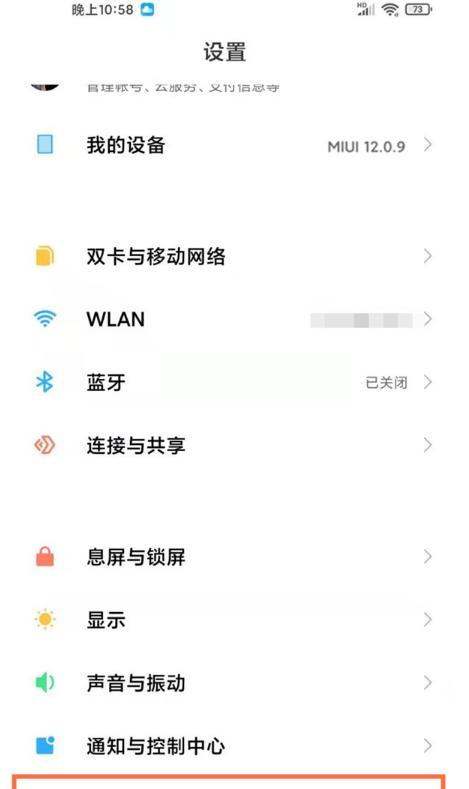
第一步:進入系統設置菜單
打開小米11 Ultra主屏幕,找到并點擊“設置”圖標(齒輪形狀),進入系統設置界面。第二步:定位桌面設置選項
在設置菜單中,滑動屏幕至“桌面”選項并點擊進入。該選項通常位于“顯示”“聲音與振動”等功能下方,負責管理主屏幕布局及導航方式。第三步:選擇系統導航方式
在“桌面”設置頁面中,找到“系統導航方式”選項。點擊進入后,系統會提供三種導航模式:全面屏手勢、經典導航鍵、虛擬按鍵(部分機型可能名稱不同)。第四步:啟用經典導航鍵
在導航方式選擇界面中,點擊“經典導航鍵”選項。此時屏幕底部會顯示三個固定按鍵:左側為返回鍵(三角形圖標)、中間為主頁鍵(圓形圖標)、右側為多任務鍵(方形圖標)。設置完成后,返回桌面即可生效。關鍵說明:
返回鍵功能:啟用經典導航鍵后,左側三角形按鍵即為返回鍵,點擊可返回上一級界面。切換靈活性:若需重新調整導航方式(如切換為全面屏手勢),只需重復上述步驟,在“系統導航方式”中選擇其他選項即可。適用場景:經典導航鍵適合習慣實體按鍵操作的用戶,或需快速盲按返回鍵的場景。注意事項:
部分系統版本可能將“桌面”與“顯示”選項合并,若未找到“桌面”,可嘗試在設置搜索欄輸入關鍵詞快速定位。啟用經典導航鍵后,全面屏手勢功能將自動禁用,兩者不可同時使用。