
小米手機(jī)連接電腦并開啟USB調(diào)試的方法如下:
一、開啟USB調(diào)試模式
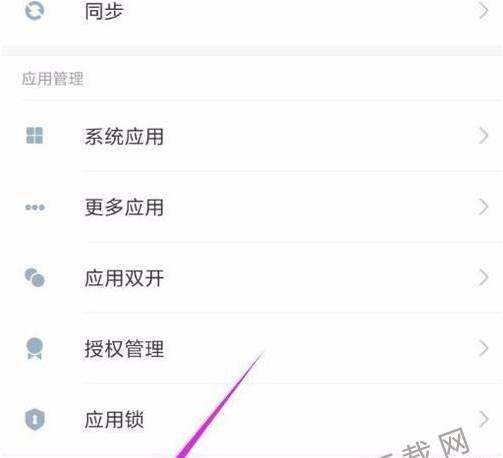
進(jìn)入設(shè)置頁面:打開手機(jī),找到并點(diǎn)擊“設(shè)置”圖標(biāo),進(jìn)入系統(tǒng)設(shè)置界面。進(jìn)入關(guān)于手機(jī)頁面:在設(shè)置界面中,滑動(dòng)找到“關(guān)于手機(jī)”選項(xiàng)并點(diǎn)擊進(jìn)入。開啟開發(fā)者模式:在“關(guān)于手機(jī)”頁面中,找到“MIUI版本”或“版本號(hào)”選項(xiàng),連續(xù)點(diǎn)擊5次以上,系統(tǒng)會(huì)提示“已進(jìn)入開發(fā)者模式”。進(jìn)入開發(fā)者選項(xiàng):返回設(shè)置主頁面,找到并點(diǎn)擊“更多設(shè)置”,在擴(kuò)展菜單中選擇“開發(fā)者選項(xiàng)”。開啟USB調(diào)試:在開發(fā)者選項(xiàng)頁面中,找到“USB調(diào)試”開關(guān),將其滑動(dòng)至開啟狀態(tài)。系統(tǒng)會(huì)彈出提示框,選擇“允許”以確認(rèn)操作。二、連接電腦
使用數(shù)據(jù)線連接:將小米手機(jī)通過原裝數(shù)據(jù)線與電腦USB接口連接,確保數(shù)據(jù)線無損壞且接口接觸良好。選擇傳輸模式:手機(jī)連接電腦后,屏幕會(huì)彈出“USB用途”提示,選擇“傳輸文件(MTP)”或“PTP(圖片傳輸)”模式,以便電腦識(shí)別設(shè)備。電腦端操作:若電腦未自動(dòng)安裝驅(qū)動(dòng),需手動(dòng)下載并安裝小米手機(jī)對(duì)應(yīng)的USB驅(qū)動(dòng)程序(可通過小米官網(wǎng)或手機(jī)管理軟件獲取)。
安裝完成后,打開電腦上的“我的電腦”或文件資源管理器,即可看到手機(jī)設(shè)備名稱,雙擊進(jìn)入可管理內(nèi)部存儲(chǔ)文件。
三、使用手機(jī)管理軟件(可選)
安裝管理軟件:在電腦上下載并安裝“小米助手”或“豌豆莢”等手機(jī)管理工具。自動(dòng)連接:打開軟件后,若USB調(diào)試已開啟且驅(qū)動(dòng)正常,軟件會(huì)自動(dòng)檢測并連接手機(jī),提供應(yīng)用安裝、文件管理、備份等功能。注意事項(xiàng):
若連接失敗,檢查USB調(diào)試是否開啟、數(shù)據(jù)線是否完好,或嘗試更換電腦USB接口。部分系統(tǒng)版本可能需在開發(fā)者選項(xiàng)中額外開啟“USB安裝”或“USB調(diào)試(安全設(shè)置)”以支持完整功能。