
小米打印機(jī)重置WiFi:打開打印機(jī),長按Wi-Fi或設(shè)置鍵5秒進(jìn)入重置模式;通過小米打印App重新添加設(shè)備,按提示重新連接Wi-Fi即可。
-
-
惠普打印機(jī)換了WiFi后重新連接并設(shè)置網(wǎng)絡(luò)的方法如下:
1. **確保打印機(jī)已關(guān)閉**:在進(jìn)行任何操作前,請確保打印機(jī)處于關(guān)閉狀態(tài),并斷開電源線(如果可能)。
2. **重置打印機(jī)**:尋找打印機(jī)上的重置按鈕或小孔,長按約5秒鐘,直到打印機(jī)的指示燈開始閃爍,表示已進(jìn)入重置狀態(tài)。注意,不同型號的打印機(jī)重置方式可能有所不同,請參考打印機(jī)的用戶手冊。
3. **連接到新WiFi網(wǎng)絡(luò)**:
- 打開手機(jī)或電腦的WiFi設(shè)置,搜索并連接到打印機(jī)現(xiàn)在設(shè)置的SSID(通常是一個以打印機(jī)型號或制造商為前綴的無線網(wǎng)絡(luò)名)。
- 打開瀏覽器,訪問打印機(jī)的配置頁面(IP地址或特定網(wǎng)址,這通常可以在打印機(jī)的用戶手冊或屏幕提示中找到)。
- 在配置頁面上,選擇“WiFi設(shè)置”或類似選項,然后輸入新的WiFi網(wǎng)絡(luò)名稱和密碼。
4. **完成設(shè)置并測試**:
- 確認(rèn)設(shè)置無誤后,點擊“保存”或“應(yīng)用”按鈕,等待打印機(jī)重新連接到新的WiFi網(wǎng)絡(luò)。
- 重新啟動打印機(jī),并檢查其是否已成功連接到新的WiFi網(wǎng)絡(luò)。可以通過打印一份測試頁來驗證連接是否成功。
請注意,不同型號的惠普打印機(jī)在設(shè)置界面和操作步驟上可能有所差異。如果以上方法無法解決問題,建議查閱打印機(jī)的用戶手冊或訪問惠普官方網(wǎng)站獲取更詳細(xì)的指導(dǎo)。 -
2020年開年的特殊時期,讓很多人以一種全新的方式在家進(jìn)行日常的生活、辦公、學(xué)習(xí),曾經(jīng)很多不起眼的辦公學(xué)習(xí)設(shè)備熱銷,其中就有打印機(jī)。那小米打印機(jī)怎么重置wifi?小米打印機(jī)怎么重置wifi?1、長按米家噴墨打印機(jī)電源鍵6S復(fù)位重置網(wǎng)絡(luò)。2、開啟手機(jī)藍(lán)牙和定位服務(wù),打開米家APP,點擊右上角“+”,等待掃描到設(shè)備。3、點擊開始配網(wǎng),選擇WiFi并輸入密碼等待聯(lián)網(wǎng)成功即可。本文以米家噴墨打印一體機(jī)&&紅米k40為例適用于MIUI12.5系統(tǒng)米家V6.13版本
-
小米在六月推出了一款全新的米家噴墨打印一體機(jī),它具備無線三合一功能,包括無線打印、復(fù)印和掃描,同時支持通過USB連接電腦,操作簡便且耗材價格親民,黑白和彩色墨盒均為69元/個。
許多用戶在使用過程中遇到了如何連接WiFi的問題,現(xiàn)在讓我們來詳細(xì)講解具體的連接步驟。
對于無線連接,米家噴墨打印一體機(jī)僅支持2.4GHz頻段的網(wǎng)絡(luò)。如果家里路由器設(shè)置了雙頻合一,可能會導(dǎo)致打印機(jī)無法成功聯(lián)網(wǎng),因此建議單獨為打印機(jī)設(shè)置一個2.4GHz Wi-Fi網(wǎng)絡(luò)。
無線連接和操作當(dāng)前僅限于局域網(wǎng)內(nèi),暫時不支持遠(yuǎn)程打印。對于iOS用戶,打印文件可以直接通過微信、QQ、釘釘?shù)葢?yīng)用的AirPrint功能調(diào)用,而安卓手機(jī)用戶則需要安裝單獨的“米家噴墨打印助手”APP,該APP沒有集成到米家APP中。在“米家噴墨打印助手”APP內(nèi),用戶可以選擇“文檔打印”功能,點擊后可以看到微信、QQ等應(yīng)用中存儲的文件夾。
使用“米家噴墨打印助手”APP進(jìn)行文檔打印時,用戶可以在APP內(nèi)選擇需要打印的文件,然后通過APP內(nèi)的打印設(shè)置進(jìn)行調(diào)整,如選擇打印頁數(shù)、打印質(zhì)量等,最后點擊“打印”按鈕即可開始打印。
總之,米家噴墨打印一體機(jī)為用戶提供了便捷的無線打印、復(fù)印和掃描功能,用戶可以根據(jù)自己的需求進(jìn)行選擇和操作,以獲得更好的使用體驗。 -
小米打印機(jī)重新設(shè)置網(wǎng)絡(luò)的方法如下:
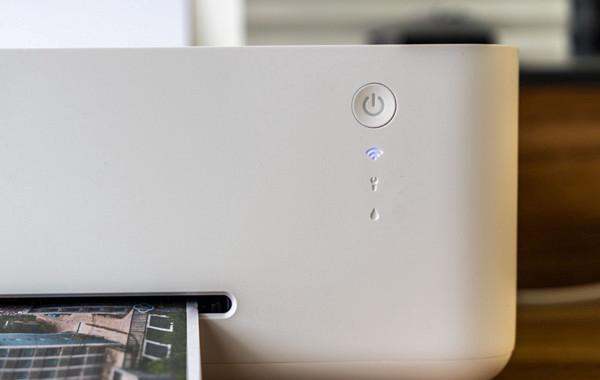
第一步:復(fù)位打印機(jī)網(wǎng)絡(luò)設(shè)置
首先,需將小米打印機(jī)復(fù)位至網(wǎng)絡(luò)重置狀態(tài)。具體操作為:長按打印機(jī)電源鍵6秒,直至設(shè)備指示燈閃爍或屏幕顯示網(wǎng)絡(luò)重置提示。此步驟會清除打印機(jī)當(dāng)前存儲的WiFi信息,為重新配網(wǎng)做準(zhǔn)備。第二步:通過米家APP配置新網(wǎng)絡(luò)
開啟手機(jī)藍(lán)牙與定位:在重新配網(wǎng)前,需確保手機(jī)藍(lán)牙功能已開啟,并允許米家APP獲取位置權(quán)限(部分機(jī)型需手動授權(quán))。打開米家APP并添加設(shè)備:進(jìn)入米家APP首頁,點擊右上角“+”號,選擇“添加設(shè)備”。選擇配網(wǎng)方式:在設(shè)備列表中找到對應(yīng)的小米打印機(jī)型號,點擊“開始配網(wǎng)”。此時APP會提示用戶輸入WiFi名稱及密碼。輸入WiFi信息:在彈出的界面中,選擇當(dāng)前手機(jī)連接的WiFi網(wǎng)絡(luò),并準(zhǔn)確輸入密碼。確認(rèn)無誤后,點擊“連接”或“下一步”。第三步:完成配網(wǎng)并驗證
輸入WiFi信息后,打印機(jī)將自動嘗試連接網(wǎng)絡(luò)。若配網(wǎng)成功,APP會顯示“設(shè)備已連接”提示,同時打印機(jī)指示燈轉(zhuǎn)為常亮狀態(tài)。此時,可通過手機(jī)發(fā)送打印任務(wù)測試網(wǎng)絡(luò)是否正常。注意事項
配網(wǎng)過程中需保持手機(jī)與打印機(jī)距離較近(建議1米內(nèi)),避免信號干擾。若多次嘗試失敗,可重啟路由器或更換WiFi頻段(如從2.4GHz切換至5GHz,或反之)。部分老款打印機(jī)可能需通過物理按鍵組合(如同時長按電源鍵+取消鍵)進(jìn)入配網(wǎng)模式,具體可參考產(chǎn)品說明書。通過以上步驟,即可完成小米打印機(jī)的WiFi重置與重新配置。如遇其他問題,可訪問小米官方社區(qū)或聯(lián)系客服獲取技術(shù)支持。
-
小米打印機(jī)連接WiFi的配網(wǎng)教程如下:

第一步:進(jìn)入配網(wǎng)模式
長按小米打印機(jī)的電源鍵6秒,直到打印機(jī)指示燈閃爍或發(fā)出提示音,此時設(shè)備已進(jìn)入配網(wǎng)狀態(tài)。此步驟是激活打印機(jī)與手機(jī)通信的關(guān)鍵前提。第二步:手機(jī)端準(zhǔn)備
確保手機(jī)藍(lán)牙功能已開啟,以便與打印機(jī)建立基礎(chǔ)連接。打開米家APP,點擊右上角“+”號按鈕,進(jìn)入設(shè)備添加界面。第三步:搜索并選擇設(shè)備
在搜索框中輸入“小米米家噴墨打印機(jī)”,或通過分類列表快速定位設(shè)備型號。確認(rèn)設(shè)備名稱無誤后,點擊進(jìn)入下一步。第四步:輸入WiFi信息
根據(jù)提示輸入當(dāng)前手機(jī)連接的WiFi名稱(SSID)及密碼。需注意,僅支持2.4GHz頻段網(wǎng)絡(luò),若路由器開啟雙頻合一功能,需臨時關(guān)閉或手動切換頻段。第五步:完成連接
輸入信息后,點擊“連接”按鈕。此時打印機(jī)將自動接收網(wǎng)絡(luò)配置,指示燈常亮或顯示綠色表示配網(wǎng)成功。若連接失敗,可重啟打印機(jī)并重復(fù)操作。注意事項:
配網(wǎng)過程中需保持手機(jī)與打印機(jī)距離不超過5米,避免信號干擾。若米家APP未識別設(shè)備,可嘗試重啟APP或更新至最新版本。部分型號需通過打印機(jī)面板先恢復(fù)出廠設(shè)置(長按取消鍵+電源鍵),再重新配網(wǎng)。通過以上步驟,小米打印機(jī)即可完成WiFi連接,后續(xù)可通過米家APP遠(yuǎn)程控制打印任務(wù),提升使用便捷性。
最新回答 更多>
相關(guān)問答
- 華為mate8手機(jī)怎么開啟WLAN熱門話題共享移動網(wǎng)絡(luò)給其他設(shè)備?
- 為什么觸屏手機(jī)再打電話時說沒法連接移動網(wǎng)絡(luò)
- QQ空間腫么不能添加網(wǎng)絡(luò)背景音樂了?
- nokia5800W 手機(jī)本身信號不好 換了幾張卡了 有時能打電話 卻上不了網(wǎng) 網(wǎng)絡(luò)設(shè)置正確的 比山寨手信號還差
- 為何手機(jī)顯示5g網(wǎng)絡(luò),信號滿格呢?
- 開機(jī)很慢 打開還黑屏一會 還連不上網(wǎng)絡(luò)為什么
- 6300和6120和n72買哪個更好呢?
- 插卡,沒反應(yīng),不能打電話,沒信號這一欄,移動網(wǎng)絡(luò)是暗的
- 蘋果6手機(jī)經(jīng)常無服務(wù),開下飛行方式又好了,平常也經(jīng)常網(wǎng)絡(luò)斷斷續(xù)續(xù)的
- 想到長春的網(wǎng)絡(luò)公司工作,思科或者華為的證書有用嗎?
- 小米手機(jī)雙卡的為何卡2不能訪問移動網(wǎng)絡(luò)
- 路由器恢復(fù)出廠設(shè)置后連接不上網(wǎng)絡(luò)了怎么處理?
- 停電后無線網(wǎng)絡(luò)連接不上是為什么?
- 日本五代計算機(jī)泡沫關(guān)注的核心問題是( )。A、人工神經(jīng)元網(wǎng)絡(luò)B、符號AIC、貝葉斯網(wǎng)絡(luò)D、自然語言處理
- CDMA跟GSM網(wǎng)絡(luò)有什么不同呢?