
在小米MIX4上,進入設置 > 應用 > 應用分身,選擇需要分身的應用,開啟開關即可創建分身,快捷圖標會自動出現在桌面。
-
-
小米手機設置應用分身的方法如下:
進入設置界面打開小米手機,找到并點擊“設置”圖標,進入系統設置頁面。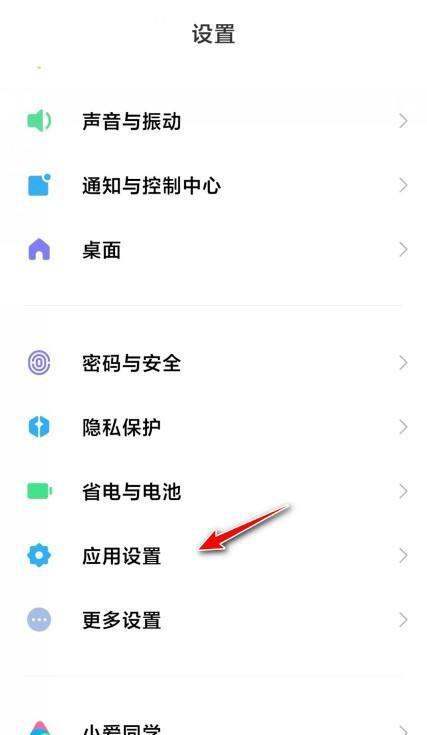
定位應用設置選項在設置頁面中,通過上下滑動或搜索功能找到“應用設置”選項,點擊進入應用管理相關配置界面。
啟用應用雙開功能在應用設置界面中,找到“應用雙開”功能入口(部分機型可能顯示為“應用分身”),點擊進入功能配置頁面。
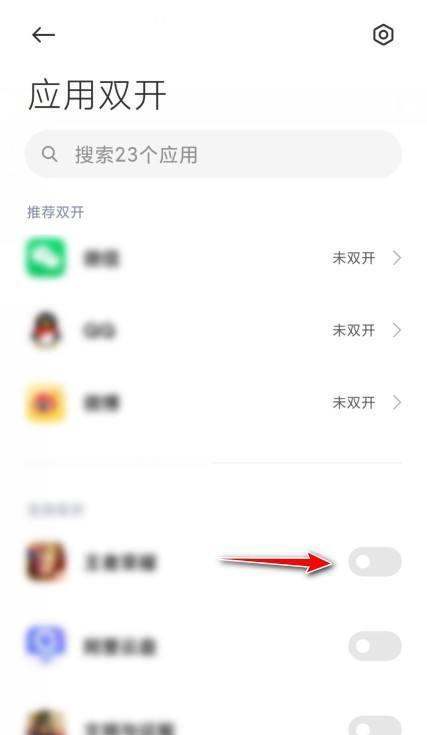
選擇目標應用并開啟分身在應用雙開列表中,系統會顯示所有支持分身功能的應用(如微信、QQ等)。找到需要創建分身的應用,點擊其右側的開關按鈕,系統將自動生成獨立的應用分身。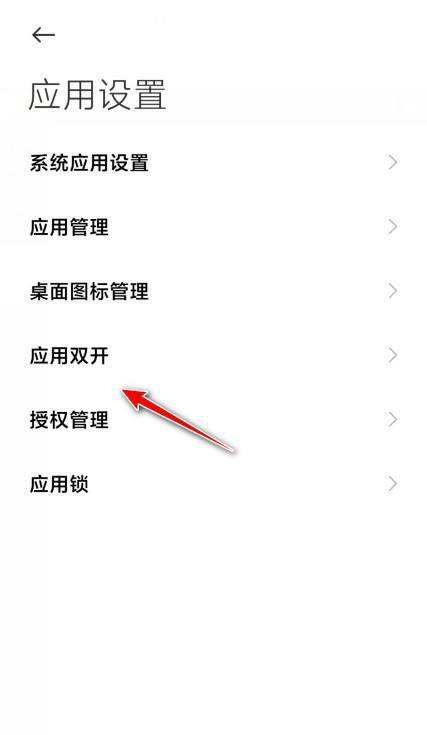
注意事項:
部分系統版本或第三方應用可能不支持分身功能,若列表中無目標應用則無法創建。分身應用與原應用數據獨立,但會占用額外存儲空間,建議定期清理無用數據。分身應用圖標通常會在原應用圖標右下角顯示“Ⅱ”標識,便于區分。若需關閉分身,返回應用雙開列表關閉對應開關即可,系統將自動刪除分身數據。 -
小米civi啟用應用分身的操作步驟如下:
第一步:進入應用設置界面
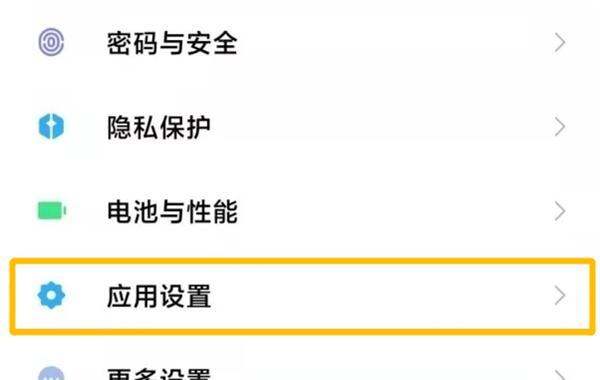
打開小米civi手機,在主屏幕找到并點擊“設置”圖標。進入系統設置后,滑動頁面找到“應用設置”選項并點擊進入。此步驟是所有應用分身操作的基礎入口,需確保手機系統版本支持該功能(小米civi默認搭載MIUI系統,通常無需額外升級)。第二步:選擇應用雙開功能
在“應用設置”頁面中,找到并點擊“應用雙開”選項。該功能專門用于管理應用的分身創建,支持包括微信、QQ、微博等常見社交軟件及部分系統應用。進入后,系統會顯示已安裝應用的列表,用戶可根據需求篩選。第三步:開啟目標應用分身
在應用列表中,找到需要雙開的應用(如微信),點擊其右側的開關按鈕。開啟后,系統會自動在桌面生成一個分身應用圖標,圖標下方通常標注“Ⅱ”或“分身”字樣以區分。此時,用戶可同時登錄兩個不同賬號,數據與主應用完全獨立。注意事項:
部分系統應用或特殊權限應用可能不支持分身功能,具體以頁面顯示為準。分身應用會占用額外存儲空間,且后臺運行時可能增加電量消耗。若需關閉分身,返回“應用雙開”頁面關閉對應開關即可,分身數據將被保留但需手動備份。通過以上步驟,用戶可快速完成小米civi的應用分身設置。該功能極大提升了多賬號管理的便利性,尤其適合需要區分工作與生活的場景。
-
小米MIX4設置應用分身的方法如下:
進入應用設置打開手機桌面上的【設置】圖標,在設置界面中找到并點擊【應用設置】選項。

選擇應用雙開功能在應用設置頁面中,找到【應用雙開】選項并點擊進入。此功能用于管理應用分身的創建與開關。

開啟目標應用分身在應用雙開列表中,找到需要創建分身的應用(如微信、QQ等),將對應開關滑動至開啟狀態。系統會自動生成該應用的第二個實例,獨立運行且數據隔離。

注意事項:
部分系統應用或第三方應用可能不支持分身功能,若開關呈灰色不可選狀態,則表示該應用無法分身。分身應用與原應用共享部分系統資源,但賬號登錄、聊天記錄等數據完全獨立,刪除分身不會影響原應用數據。操作路徑可能因系統版本更新略有差異,若未找到對應選項,可嘗試在設置頂部搜索欄輸入“應用雙開”快速定位。 -
小米mix4設置應用分身的方法如下:
進入設置并找到應用設置:在小米mix4的主界面找到“設置”圖標,點擊進入設置界面后,選擇“應用設置”選項。
選擇應用雙開:在應用設置界面中,找到并點擊“應用雙開”選項。
選擇應用并開啟分身:在應用雙開界面中,會列出支持分身功能的應用列表,選擇想要開啟分身的應用,打開其對應的應用雙開開關即可。
