
小米手環9 Pro暫不支持用戶直接自定義表盤。需通過官方小米穿戴App選擇已有表盤,或使用第三方工具(如Zebra Designer)設計后導入,但操作復雜且可能影響保修,建議關注官方更新是否開放自定義功能。
-
-
小米手環10表盤自定義可通過小米運動APP完成,以下是詳細操作步驟:
準備工作
確保小米手環10已連接手機,固件更新至最新版本,手機安裝并登錄小米運動APP。準備分辨率為390x450像素的JPG/PNG格式圖片,圖片大小不超過5MB。
操作步驟進入表盤管理:打開小米運動APP,點擊底部「我的」,選擇「小米手環10」設備,進入「表盤管理」。選擇自定義模板:在表盤列表中下滑至底部,找到「自定義表盤」或「照片表盤」選項,選擇喜歡的布局模板。上傳圖片:點擊「自定義背景」,從手機相冊選擇圖片,調整裁剪區域后點擊「完成」。調整顯示元素:部分模板支持添加步數、心率、日期等小組件,可拖動調整位置或顏色,點擊「下一步」。同步表盤:點擊「同步表盤」,等待傳輸完成后,手環自動切換為自定義表盤。進階功能主題顏色與字體:在自定義界面中,可選擇時間/日期的顯示顏色、字體樣式,部分模板支持更換主題色。小組件布局:長按表盤預覽界面的小組件,拖動調整位置或隱藏不需要的元素。亮度與常亮設置:同步后在手環「設置」→「屏幕亮度」中調整亮度,建議選擇自動亮度。注意事項圖片格式與大小不符可能導致顯示模糊或裁剪異常。復雜動態表盤或高亮度設置會增加耗電,建議日常使用靜態圖片+低亮度。若同步失敗,嘗試重啟APP、關閉藍牙后重新連接,或檢查手環電量(需≥20%)。 -
小米手環10自定義表盤有以下3種方法:
方法一:通過小米運動APP自定義準備工作:下載并安裝最新版小米運動APP,確保手環與手機藍牙連接正常。進入表盤設置:打開APP,點擊底部“我的”,選擇已連接的“小米手環10”,進入“表盤設置”。自定義上傳圖片:在表盤設置中找到“自定義表盤”選項,選擇本地相冊圖片或拍攝新照片,調整圖片尺寸和位置,添加時間、日期、步數等顯示元素,保存后同步至手環。方法二:使用MiWear應用(部分型號適用)下載MiWear:在手機應用商店搜索并安裝MiWear應用,連接小米手環10。選擇表盤資源:進入“表盤設置”,點擊“更多表盤”,瀏覽官方或用戶分享的表盤模板,支持動態表盤和付費主題。調整與同步:選中表盤后可預覽效果,支持調整布局和顯示內容,確認后同步至手環,還可刪除或切換已添加表盤。方法三:第三方表盤工具(如專用自定義軟件)下載工具:安裝小米手環專用表盤自定義工具,如“表盤自定義工具小米手環專用版”,支持模板修改和元素自由組合。精細化設計:選擇模板或空白畫布,添加時間、天氣、心率等組件,調整顏色和字體,通過網格、標尺功能精準布局。預覽與應用:實時預覽設計效果,保存后通過藍牙同步至手環,支持分享作品至社區或下載他人設計。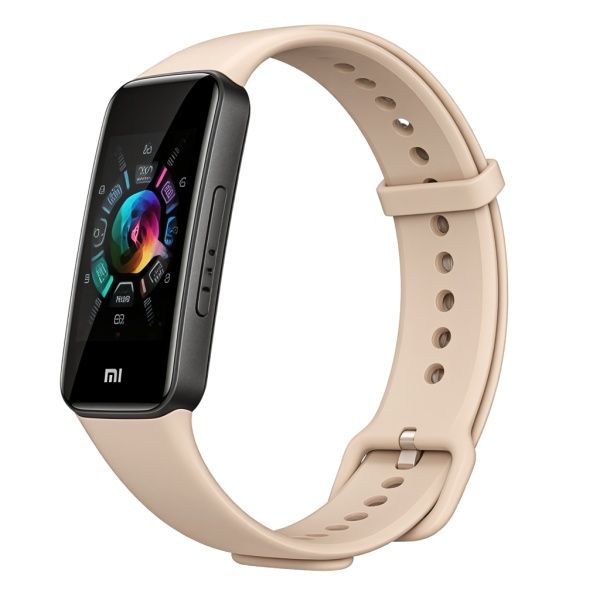
注意事項:圖片建議使用正方形或圓形,分辨率適配手環屏幕(如480×480像素),避免模糊或拉伸;動態表盤或復雜元素可能增加耗電,建議根據使用場景選擇;若同步失敗,檢查藍牙連接、APP版本及手環電量,重啟設備后重試。
-
小米手環9pro自定義表盤可以通過使用小米運動健康APP或第三方工具來實現。
官方方法:
使用小米運動健康APP。這是小米官方提供的應用,用于管理和配置小米手環。打開APP并連接手環。確保手環已經與手機通過藍牙連接,并且APP是最新版本。進入表盤市場選擇照片表盤。在APP內找到表盤市場,選擇照片表盤選項,然后上傳自己喜歡的圖片作為表盤背景。此外,還可以調整時間的位置和顏色,以滿足個性化需求。第三方方法:
推薦使用米壇社區的自定義工具包。米壇社區是一個專注于小米手環等智能穿戴設備的論壇,提供了豐富的自定義資源。下載并安裝專用工具包。從米壇社區或其他可信來源下載適用于小米手環9pro的自定義工具包,并按照說明進行安裝。需要注意的是,第三方工具的操作可能會比官方方法復雜一些,需要一定的技術基礎。替換表盤資源。使用工具包中的工具替換手環中的表盤資源,從而實現更靈活的自定義效果。米壇社區的自定義工具包中包含了300多個原創表盤資源,用戶可以根據自己的喜好進行選擇。注意事項:
在進行自定義表盤操作時,請確保手環和APP都是最新版本,以避免兼容性問題。如果選擇使用第三方工具,請務必從可信來源下載,以避免安全風險。同時,在操作過程中要謹慎,避免對手環造成不必要的損害。 -
小米手環6有帶秒表功能的表盤。
小米手環6具備豐富多樣的表盤選項,其中有不少是帶有秒表功能的。用戶在使用過程中,可以通過切換表盤來找到適合自己且帶有秒表功能的款式。當需要精確計時比如進行一些簡單的運動計時、短時間活動計時等場景下,帶有秒表功能的表盤就能發揮作用。在跑步時,能快速開啟秒表記錄跑步的每一秒時間,方便后續分析跑步節奏等數據。而且小米手環6的表盤適配性較好,能滿足不同用戶對于功能和美觀的需求,即使是追求秒表功能的用戶,也能在眾多表盤里找到符合自己心意的那一款,在日常使用中輕松實現秒表計時的操作。 -
小米手環7自定義背景圖需通過“表盤商城”功能實現,具體步驟如下:
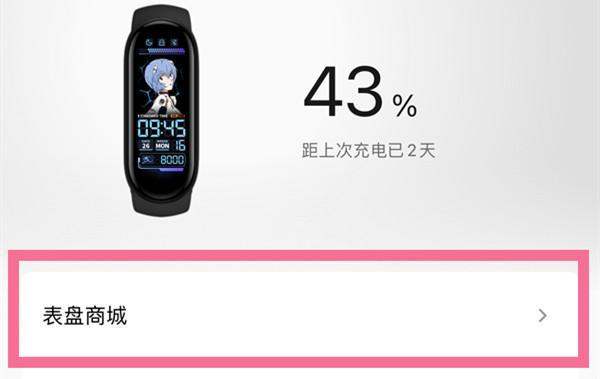
1. 連接手環與手機
首先確保小米手環7已與手機通過藍牙正常連接,并打開配套的“小米運動/Zepp Life”應用。在應用首頁點擊已綁定的手環設備,進入設備管理界面。2. 進入表盤商城
在設備管理界面中,找到并點擊“表盤商城”選項。該功能提供了系統預置的多樣化表盤樣式,包括動態、靜態及功能型表盤。3. 選擇自定義背景表盤
在表盤商城中,瀏覽并選擇支持“自定義背景”的表盤樣式(部分表盤會標注“可換背景”或“相冊上傳”功能)。點擊目標表盤后,進入詳情頁。4. 上傳自定義圖片
在表盤詳情頁中,找到“更換背景”或“自定義圖片”按鈕,從手機相冊中選擇想設置為手環背景的圖片。系統可能要求調整圖片尺寸或裁剪區域,以確保適配手環屏幕。5. 同步表盤到手環
完成圖片調整后,點擊“同步表盤”按鈕。應用會將自定義表盤傳輸至手環,等待同步完成即可。此時手環屏幕將顯示用戶上傳的背景圖。注意事項:
僅部分表盤樣式支持自定義背景功能,若未找到相關選項,可嘗試更換其他表盤。圖片需為常見格式(如JPEG、PNG),且分辨率建議接近手環屏幕尺寸(1.62英寸AMOLED,326PPI),以避免顯示模糊。同步過程中需保持手環與手機藍牙連接穩定,避免操作中斷。通過以上步驟,用戶可輕松將個人照片或喜歡的圖片設置為小米手環7的背景,提升個性化體驗。
最新回答 更多>
相關問答
- MED一AL00華為手機為何總彈廣告
- 小米手環4充電要多久
- 華為(HUAWEI)榮耀手環zero 經典黑長 (智能運動健康手環手表腫么測心率
- 怪物獵人P3 強化獵弓關鍵素材是什么?
- 華為care+有必要買嗎
- 小米手環9澎湃游戲方式開啟步驟詳解
- 榮手環6手環在哪里關閉藍牙
- 如何批量修改網址收藏夾中網址的部分域名,比如小米原來的域名是xiaomi.XXXXX,現在變成mi.xxxx。
- 小米手環5怎么綁定到華為手機上??
- magiCAD和revit mep有何不同
- 榮耀手環3nfc腫么刷公交卡
- oppo手環2能聯接小米手機嗎-oppo手環2可以聯接小米手機嗎
- 米4小米手環2收不到微信信息是為何
- 榮耀手環6是華為發布的嗎?
- 筆記本 dell1420和華碩f80比較哪個更好?