
在小米手機上,進入設置 > 更多設置 > 截屏或手勢快捷方式,開啟區域截屏功能。之后用手指畫S或長按電源鍵+音量下鍵進入區域截屏模式,框選所需區域即可完成截圖。
-
-
小米區域截屏需先在快捷手勢中設置,以下是具體操作步驟:
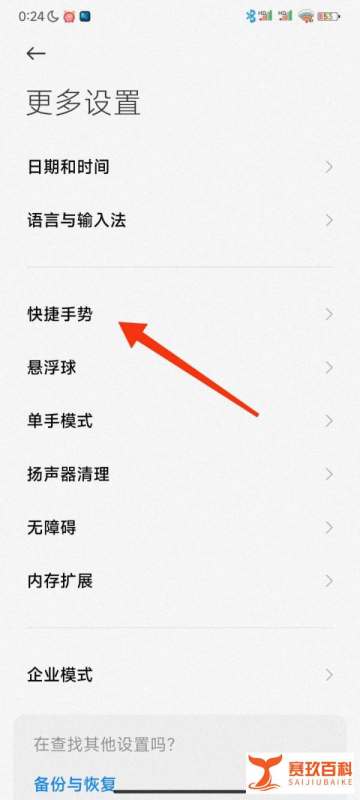
進入快捷手勢打開手機的設置,在設置界面中找到更多設置選項并點擊進入,接著在更多設置頁面里選擇快捷手勢。
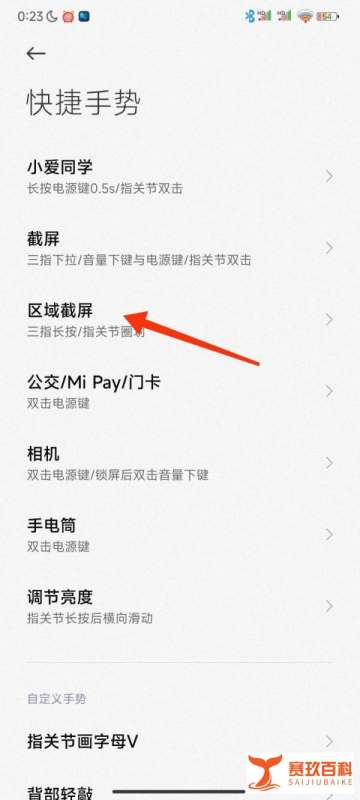
進入區域截屏在快捷手勢頁面中,仔細查找并點擊區域截屏選項,以此進入區域截屏的設置界面。
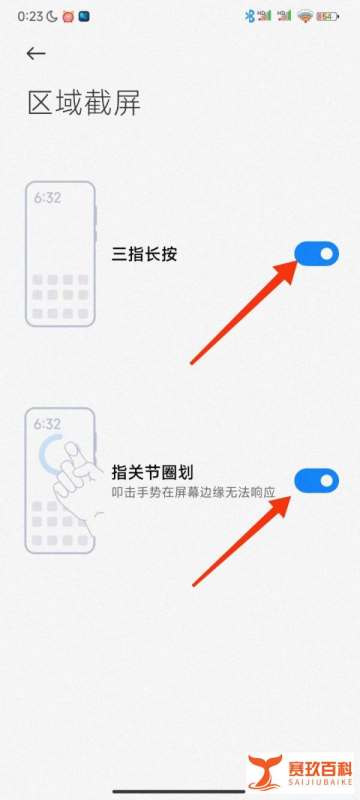
設置區域截圖方式在區域截屏設置界面中,根據個人習慣和需求,選擇合適的區域截圖方式。常見的區域截圖方式有矩形、橢圓形、自由形狀等,選擇好后即可完成設置。設置完成后,在需要截屏時,按照設定的手勢(如三指下拉等,不同機型可能略有差異)觸發區域截屏功能,然后在屏幕上拖動手指選取想要截取的區域即可。
-
第一種:利用懸浮球。進入設置,打開懸浮球,懸浮球便會出現在桌面上,點擊懸浮球里面的截屏圖標即可。
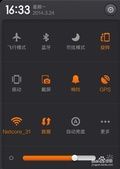
第二種:利用下拉菜單里面的截屏。
第三種:電源鍵加菜單鍵,電源鍵在手機右側,菜單鍵在home鍵的左側,同時按住兩個鍵就行。但是由于需要同時按住兩個鍵。
-
小米10s設置區域截屏的步驟如下:
步驟1:進入更多設置在手機桌面找到并點擊【設置】圖標,進入設置菜單后選擇【更多設置】選項。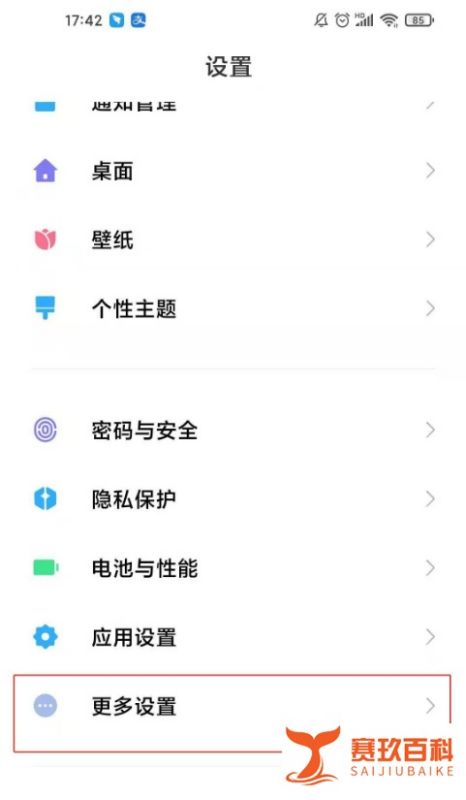
步驟2:進入快捷方式設置在更多設置界面中,找到并點擊【快捷方式】選項,進入手勢操作配置頁面。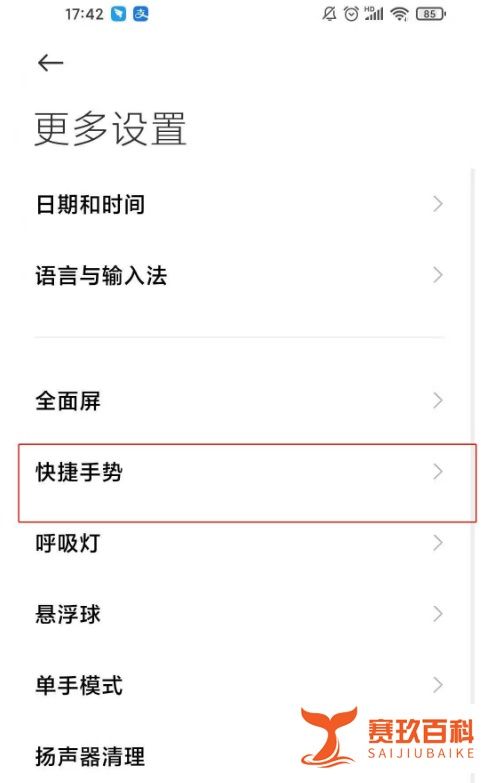
步驟3:開啟區域截屏功能在快捷方式列表中,選擇【區域截屏】選項,進入具體設置界面。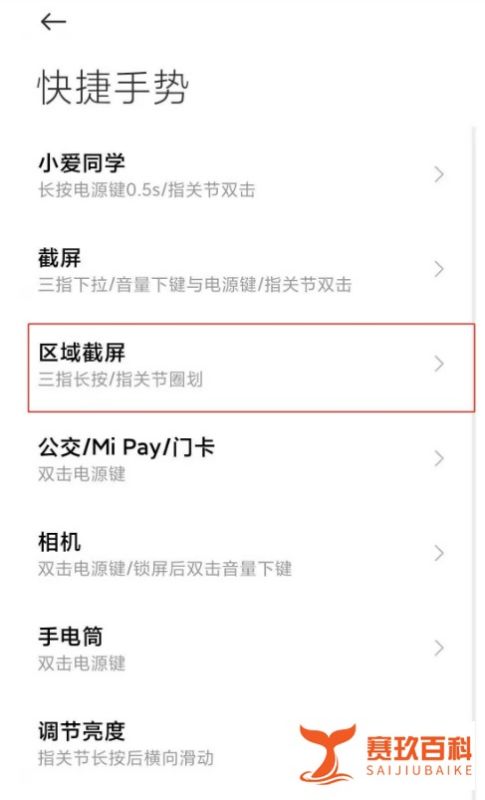
步驟4:配置觸發手勢開啟【三指長按】和【指關節畫圈】兩個開關: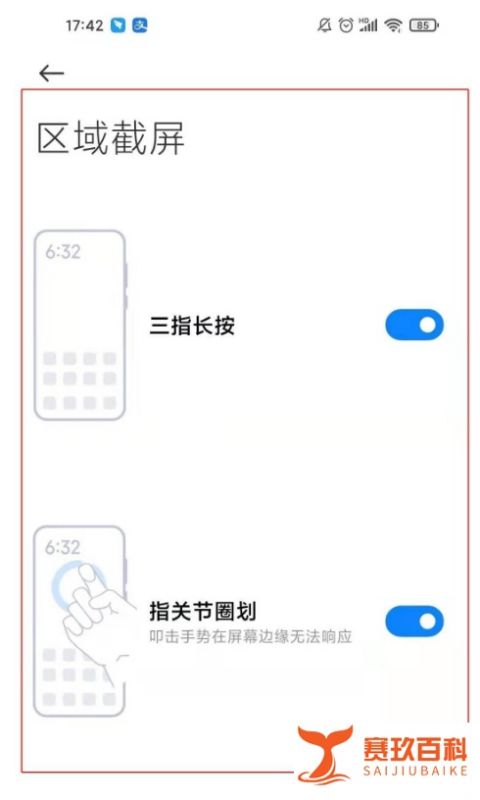
三指長按:用三根手指同時長按屏幕任意位置觸發區域截屏。
指關節畫圈:用指關節在屏幕上畫圈快速啟動區域截屏。
步驟5:使用區域截屏根據設置的手勢觸發截屏后,屏幕會進入區域選擇模式。此時可自由調整截取范圍(如矩形、圓形或任意形狀),確認后點擊保存即可完成操作。注意事項:
若未找到【區域截屏】選項,需確認系統版本是否為安卓12.0或更新版本。部分手勢需在系統默認主題下生效,第三方主題可能導致兼容性問題。截屏后圖片默認保存至相冊【截屏】文件夾,可通過文件管理器快速訪問。 -
小米Civi 4 Pro的區域截屏可通過設置快捷手勢實現,具體步驟如下:
進入設置界面打開小米Civi 4 Pro,在主屏幕找到并點擊設置圖標,進入系統設置頁面。
定位快捷手勢選項在設置頁面中,依次選擇更多設置→快捷手勢,進入手勢功能配置界面。
開啟區域截屏手勢在快捷手勢頁面中找到區域截屏選項,點擊進入后可選擇以下兩種手勢之一或同時開啟:
三指長按:用三根手指在屏幕任意位置長按,觸發區域截屏功能。
指關節圈劃:用單指關節在屏幕上畫圈,直接圈定需要截取的區域。(建議根據個人習慣選擇,同時開啟可提升操作靈活性。)
執行截屏并選擇形狀觸發手勢后,屏幕會彈出截屏工具欄,提供三種截取形狀供選擇:
矩形:截取規則矩形區域。
任意形:自由繪制不規則圖形。
圓形:截取圓形或橢圓形區域。(白色區域為選中部分,拖動邊緣可調整范圍。)
保存截屏結果圈定區域后,點擊保存按鈕即可將圖片存儲至相冊。若需進一步編輯,可點擊分享或編輯進行后續操作。
補充說明:
手勢靈敏度調整:若手勢觸發失敗,可檢查是否開啟成功,或嘗試調整按壓力度與速度。兼容性提示:部分第三方應用界面可能因權限限制無法使用區域截屏,建議優先在系統界面測試。其他截屏方式:若區域截屏手勢不適用,可同時使用三指下滑(全屏截屏)或電源鍵+音量下鍵組合鍵,再通過相冊編輯功能裁剪所需區域。常見問題關聯:
若需將截屏內容投屏至電視,可參考設置中的連接與共享→投屏功能。截屏后隱藏敏感信息,可通過相冊編輯中的馬賽克或涂鴉工具實現。通過上述步驟,用戶可高效完成小米Civi 4 Pro的區域截屏操作,滿足精準截圖需求。