
你是不是用的蘋果手機啊因為iOS對小窗限制比較嚴很多游戲都不支持真正的畫中畫只有少數視頻類或直播類游戲才有這功能如果是安卓的話建議先檢查系統版本是否支持小窗功能然后進入游戲設置找顯示或操作輔助這類菜單看看有沒有開啟小窗選項還要注意別開了省電模式否則小窗會被強制關閉有時候重啟一下游戲或者清理下緩存也能解決問題實在不行可以去應用商店看該游戲的評論區別人有沒有提到類似經驗參考下
-
-
我之前也找半天這個功能結果發現不同游戲操作不一樣有些手游比如王者榮耀在設置里有個懸浮窗權限得先去手機系統設置里打開允許然后退到后臺就會看到小窗口了還有些游戲是直接雙擊Home鍵或者上滑游戲界面一部分會彈出小窗選項記得要給游戲開啟后臺運行權限不然一退就關了真的挺坑的另外部分安卓機需要在最近任務里長按游戲卡片才能啟用小窗模式建議你先看看游戲有沒有相關提示或者更新說明
-
其實小窗模式不是每個游戲都自帶的得看游戲本身支不支持像和平精英這種大廠游戲一般會在設置→基礎設置里藏個小窗模式開關打開之后退出游戲到桌面再進來就能看到右下角有個懸浮按鈕點一下就能縮成小窗也有時候需要配合手機自帶的分屏或多任務功能比如三星的彈出式視圖或者小米的自由窗口如果還是不行可以試試用第三方工具比如小窗助手類的應用不過可能會有安全風險所以得慎重選擇
-
若使用的vivo/iQOO手機,可參考以下方法:
一、啟動小窗方法
方法1(懸浮通知啟動小窗):收到支持小窗的懸浮通知,下拉即可展開小窗。

方法2(側滑呼出小窗應用列表):側滑并停頓呼出側邊應用欄,點擊圖標開啟小窗(智能側邊欄默認開啟。功能路徑:【設置>快捷與輔助/系統導航>智能側邊欄/快速啟動應用欄】)。

方法3(內滑啟動小窗):在應用內,從屏幕左下角向內滑動(注:本功能默認開啟。設置路徑:【設置>快捷與輔助>小窗>左下角內滑啟動小窗】)。

方法4(上滑啟動小窗):全屏手勢導航模式下,將應用從屏幕底部上滑至右上方啟動小窗。

方法5(應用庫啟動小窗):抽屜風格桌面上滑呼出應用庫,長按并拖動支持小窗的應用圖標。

方法6(近期應用啟動小窗):屏幕底部上滑并停頓進入近期應用界面,點擊頁面卡片名稱,選擇“小窗”按鈕。
方法7(游戲側邊欄啟動小窗):游戲內側滑調出游戲側邊欄,點擊微信/QQ即可以小窗形式打開應用,點擊自定義圖標,可增減圖標(注:游戲側邊欄默認開啟中。功能路徑:【設置>游戲魔盒>游戲側邊欄】)。
二、小窗操控方法
迷你小窗:單擊放大小窗,雙擊進入全屏。
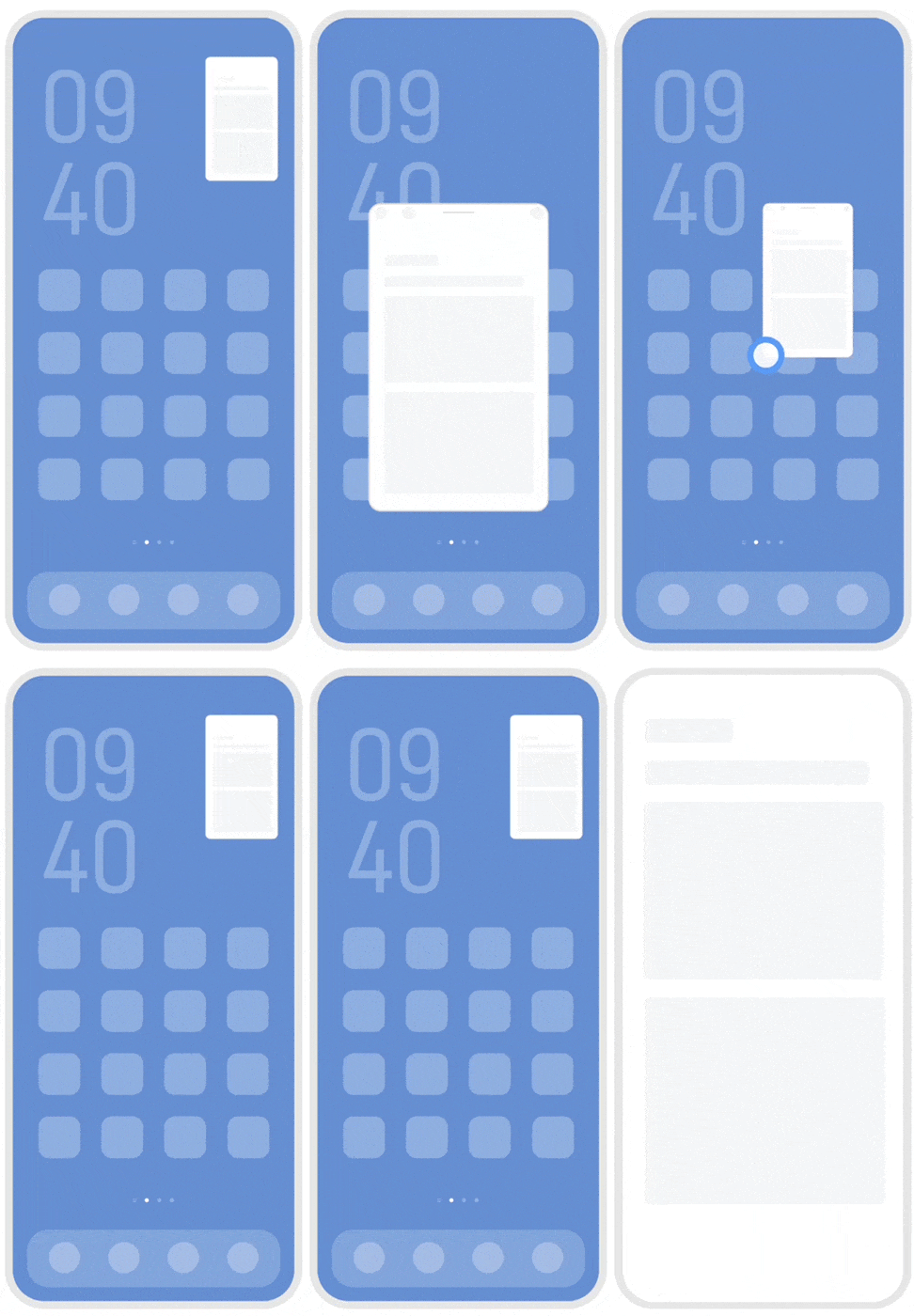
側邊掛起:小窗拖動至屏幕左右邊緣快速掛起。

關閉小窗:小窗拖動至屏幕底部刪除區域。

小窗全屏:窗口放大至最大極限值后繼續向外拖放。

小窗切換分屏:小窗拖動至屏幕上下邊緣處并停頓(迷你小窗不支持)。

分屏切換小窗:點擊分屏頂部橫條,拖動至屏幕中間位置。

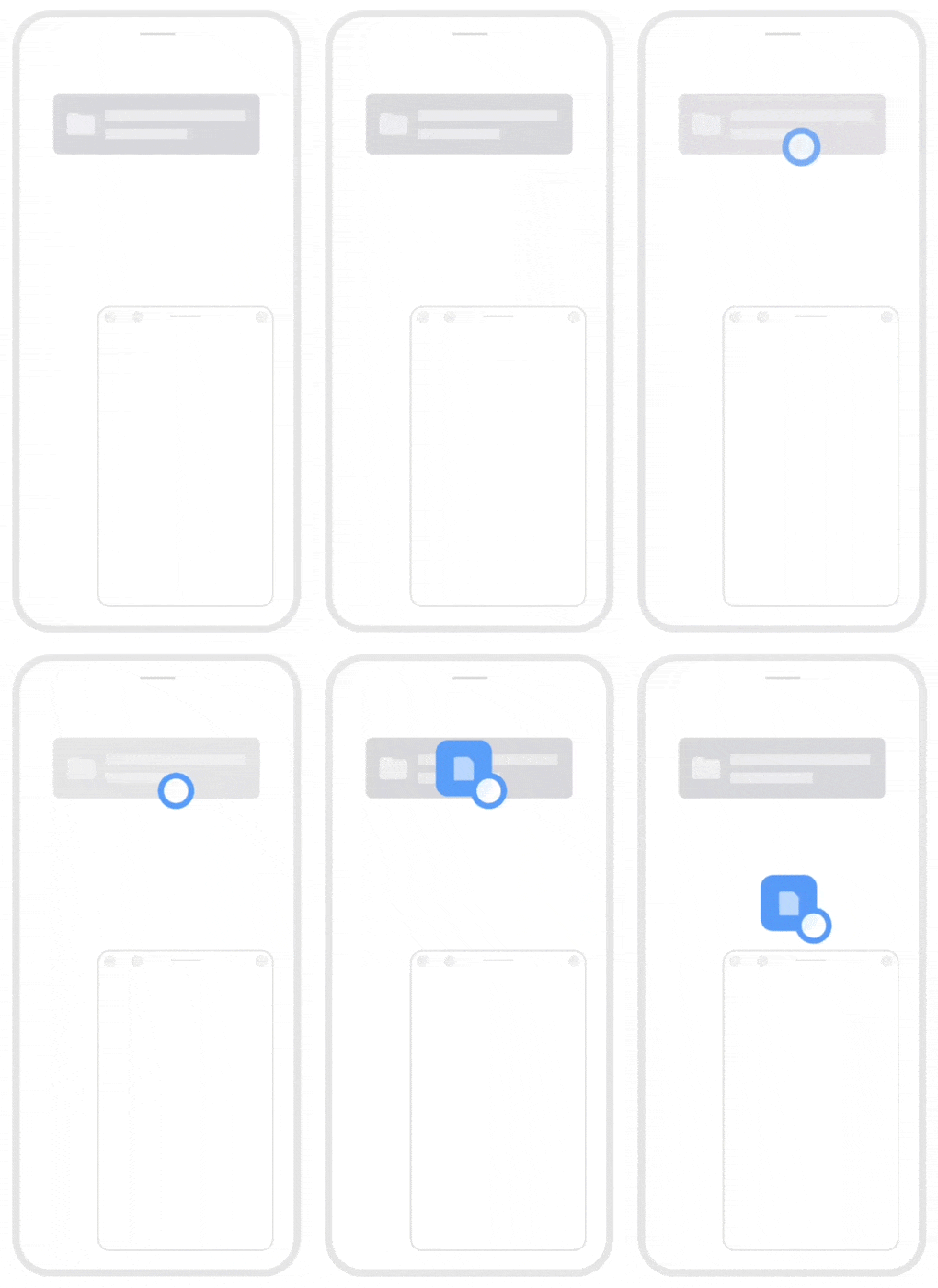
(超級拖放)應用間協作:長按窗口中的圖片、視頻、文檔等文件,拖放到另一窗口中,如另一窗口支持此功能,則松手后完成發送或粘貼。
注:更多詳情請進入【設置>快捷與輔助>小窗>學習手勢】中了解。
最新回答 更多>
相關問答
- 五子棋屬于哪一類型的游戲
- 手機屏幕太大,玩游戲花屏,有什么解決方法
- 小米腫么開無線充電呢?
- ipad2為什么會自動下載游戲啊?我在關機后,但好像網絡沒有關,第二天打開ipad會發現有很多游戲在桌面上
- 為什么榮耀6玩游戲特別卡 特別是王者榮耀
- 好不好才能隱私華為DVC-TN20手機里的游戲?
- 求《驚天動地2.2》單機版游戲,一鍵安裝 免架設得
- DNF這游戲是不是很垃圾漏洞太多時常掉線
- PS CS3中,調整畫布大小和調整亮度對比的快捷鍵是什么拜托了各位 謝謝
- 蘋果手機腫么關閉GPRS。24小時自動走流量、我530M用了10天。蘋果手機下載游戲、下一半腫么刪除
- 小米游戲賬號可不可以在別的手機
- 騰訊游戲四大工作室是什么
- 5173怎么賣1E的DNF游戲B, 每天交易上限是3600W, 賣過的來 坐等高人解答
- 小米手機如何避免孩子下載游戲
- DNF游戲里的紅、藍玫瑰有什么用?