
ps常用顏色模式就倆:RGB和CMYK。RGB是加色模式,專用于發光屏幕,像網頁、UI、電商圖這些在手機電腦上看的都用它,而且濾鏡庫只能在這模式下用。CMYK是減色模式,對應油墨打印,比如傳單、海報、易拉寶這種要打印出來的就得選它。簡單說,你做的東西是給屏幕看還是拿去打印,就決定了用哪個模式,別搞混了!
-
-
1、點擊“文件”,在下拉條中點擊“打開”。
2、選擇好文件后,點擊“打開”。
3、鼠標右鍵點擊工具欄中的鋼筆圖標,再用鼠標左鍵選擇“自由鋼筆工具”。
4、接著需要給鋼筆畫的圖像填色。為了保持畫面的一致,需要用“吸管工具”選擇圖片中已有的顏色。右鍵點擊吸管圖標,左鍵選擇“吸管工具”。
5、工具欄中,上面顏色版的顏色變成紅色。
-
解決方法
1、先在PS中打開原圖
2、右鍵單擊背景圖層,在彈出的菜單中選擇“復制圖層”,如下圖所示: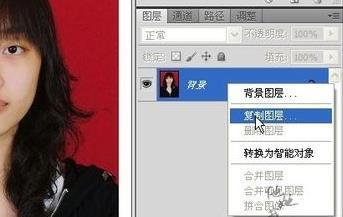
3、接著會彈出“復制圖層”對話框,直接按確定即可,如下圖所示: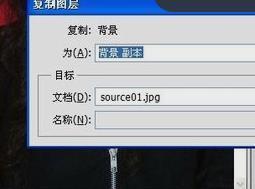
4、單擊選中復制生航操繼青成的“背景 副本”
5、選擇菜單“圖像->調整->替換顏色”
6、在彈出的“替換顏色”窗口中,將鼠標移動到原圖中指針會變成滴管狀,在需要替換的顏色區域上任一處單擊,本例要替換的來自是紅色背景,所以在紅色區域單擊即可,這時會發現在“替換顏色”窗口中的人物基本上變為黑色,而紅色區域變成白色,白色代表要替換的區域,如下圖所示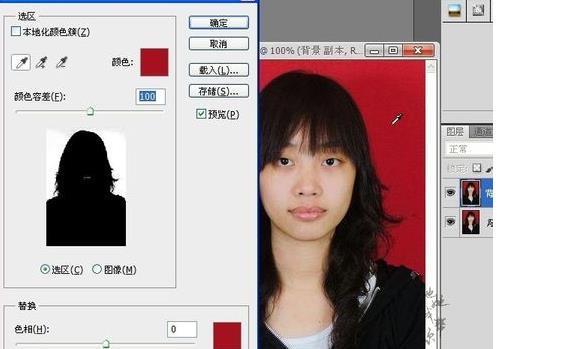
7、接下來就是要選擇將要替換成的顏色,左鍵單擊“替換顏色”窗口下方中“替換”區域的顏色框
8、在彈出的“選擇目標顏色”窗口中選擇你想要的背景顏色,這里選擇淺藍色
9、確定替換顏色后會發現大部分的紅色區域已經變成藍色,不過你會發現在頭發邊緣位置仍然保留著大量的紅色雜邊,如下圖所示: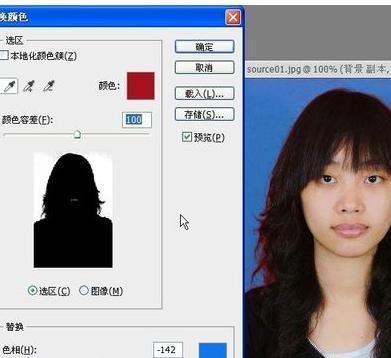
10、這種情況我們可以通過增大“顏色容差”來解決,這里將其調整成最大值200,這時你會發現頭發邊緣的雜邊是沒了,但臉部的部分區域也變成藍色了,這個沒關系,可以后續再進行處理
11、單擊確定應用“替換顏色”,接下來給“背景 副本”添加圖層蒙版,單擊圖層面板下方的“添加圖層蒙版”按鈕即可