win10怎么裝本地打印機驅動?超簡單教程來了!
準備:電腦是win10,有臺打印機就行。
步驟走起
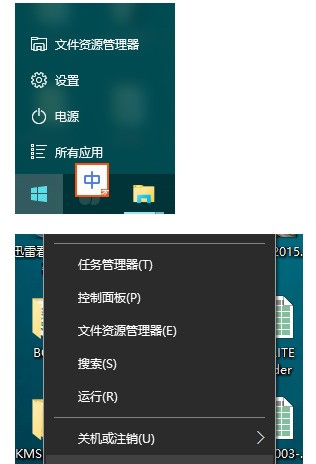
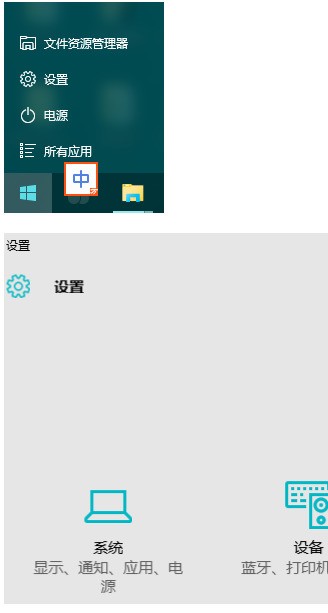
1. 點左下角開始菜單,再點設置圖標(就是個齒輪??)
圖片參考:
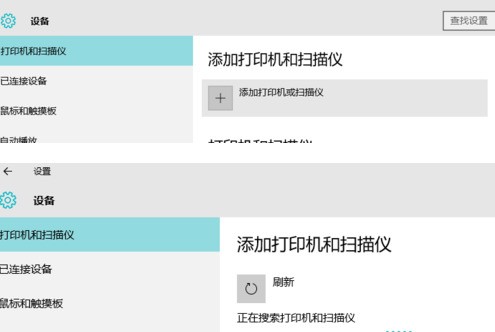
2. 進去后點設備那個選項
圖片參考:
3. 左邊選打印機和掃描儀
圖片參考:
4. 下面會顯示已連的設備,之前裝過的這里就能看到
圖片參考:
5. 點上面的添加打印機或掃描儀,系統就開始搜啦~
要是沒找到,就點我需要的打印機不在列表中
圖片參考:
6. 選通過手動設置添加本地打印機或網絡打印機
圖片參考:
7. 選端口:
USB線連的選USB001,
并口(DVI線)連的選LPT端口,
然后下一步
圖片參考:
8. 挑廠商和型號,比如兄弟Brother某某款
如果驅動已經下好了可以從磁盤安裝,
這里咱選系統自動從Windows更新下載,點下一步
接著可以改打印機名字,不改也行,默認按型號來挺清楚
想自定義也OK,比如寫小王的打印機
下一步繼續
圖片參考:
9. 需要的話可以把這臺設為默認打印機,打勾就行,下一步完成搞定!
完事就能打印啦,是不是賊簡單??
準備:電腦是win10,有臺打印機就行。
步驟走起
1. 點左下角開始菜單,再點設置圖標(就是個齒輪??)
圖片參考:
2. 進去后點設備那個選項
圖片參考:
3. 左邊選打印機和掃描儀
圖片參考:
4. 下面會顯示已連的設備,之前裝過的這里就能看到
圖片參考:
5. 點上面的添加打印機或掃描儀,系統就開始搜啦~
要是沒找到,就點我需要的打印機不在列表中
圖片參考:
6. 選通過手動設置添加本地打印機或網絡打印機
圖片參考:
7. 選端口:
USB線連的選USB001,
并口(DVI線)連的選LPT端口,
然后下一步
圖片參考:
8. 挑廠商和型號,比如兄弟Brother某某款
如果驅動已經下好了可以從磁盤安裝,
這里咱選系統自動從Windows更新下載,點下一步
接著可以改打印機名字,不改也行,默認按型號來挺清楚
想自定義也OK,比如寫小王的打印機
下一步繼續
圖片參考:
9. 需要的話可以把這臺設為默認打印機,打勾就行,下一步完成搞定!
完事就能打印啦,是不是賊簡單??