
ps做發(fā)光字超簡單!打字→加外發(fā)光→復(fù)制圖層變形→時間軸設(shè)幀動畫→導(dǎo)出gif搞定~
-
-
灞曞紑鍏ㄩ儴
-
先用flash,在輸入字體
-
Flash的出現(xiàn)給網(wǎng)頁添加了許多的動態(tài)效果,使它更加生動活潑。今天我們就一起來認(rèn)識Flash的另一種非常神奇的特效——寫字效果。恰當(dāng)?shù)匕阉\(yùn)用好,它一定會給你的網(wǎng)頁增色不少。好吧,我們趕快開始! 首先打開Flash,新建一個大小為500×150的工作區(qū),背景顏色設(shè)為熒光綠色。在第一層(Layer1)中用文字工具輸入“Flash”字樣,再把文字大小設(shè)置為72,顏色設(shè)為白色,并選擇一種你喜愛的字體。接著在第一層上新建一個層(Layer2)。然后打開菜單欄上的Help->Samples的Writing Pen,調(diào)入Flash中自帶的筆。調(diào)整好它的大小后放在如圖1所示的位置。 然后在第二層中選擇菜單欄上的Insert->Motion Guide,加入一層軌跡層,再在這一層上沿著剛才我們輸入的文字畫它的軌跡。 接著在Time Line時間軸上,把所有層的靜止幀都延長到第六十五幀。方法是在最上面一層的第七十幀處按住鼠標(biāo)往下拖,直到最底下一層的第六十五幀處為止,然后按鍵。隨后,把畫筆筆尖處的小“十”字定位點(diǎn)對準(zhǔn)剛才畫好的軌跡的起始端。在第二層的第六幀處按鍵加入一個關(guān)鍵幀,然后把畫筆筆尖處的小“十”字定位在文字軌跡的第一筆畫處。在第二層的第七幀處也加入一個關(guān)鍵幀,把畫筆筆尖處的小“十”字型定位在文字的第二筆處。在第十五幀處又再加入一個關(guān)鍵幀,把筆尖的小“十”字型移到文字的第三畫。依此類推,分別把小“十”字型移到文字軌跡的各個位置。最后在第六十三幀加入一個關(guān)鍵幀,把小“十”字型移到最終點(diǎn)即可。然后在這一層中,點(diǎn)一下第一個關(guān)鍵幀,按住Shift鍵再點(diǎn)一下最后一個關(guān)鍵幀,這樣就把第一個關(guān)鍵幀到最后一個關(guān)鍵幀全部都選中了,再右擊,選擇Create Motion Tween創(chuàng)建動態(tài)效果。 接下來,我們要為字體建立遮罩層。在第一層的上面新建一個層,然后在第一幀中用矩形工具把筆尖左邊畫一個色塊。在第二幀加入一個關(guān)鍵幀,再把筆尖所畫過之處用色塊遮住。依此類推,在每一幀處都把它們變成關(guān)鍵幀,并把筆尖畫過之處全部都用色塊遮住。最后,在這一層中右擊,選擇Mask。 好了,有趣的寫字效果就制作完成了。趕快按“Ctrl+Enter”鍵看看效果吧!如果你掌握了它的方法,還可以根據(jù)需要變換一下文字,這樣放在你的網(wǎng)頁中會更加精彩啦!
-
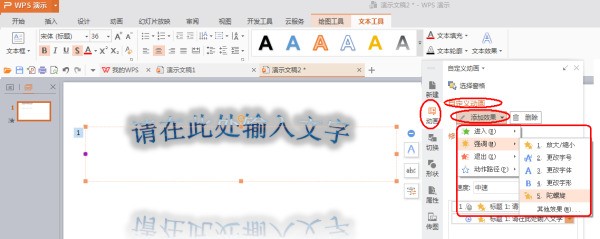
WPS的使用網(wǎng)上有操作指導(dǎo)教程,和視頻教學(xué)建議安裝軟件,按照教學(xué)視頻學(xué)習(xí)又快又好。可以進(jìn)入WPS的演示,按照Word的操作方法插入藝術(shù)字,然后選擇“動畫”選擇動畫的各項,找到滿意的一種:
最新回答 更多>
相關(guān)問答
- PS相片的提線
- ps腫么在畫布上插入原圖
- 怎么使用ps畫圖,ps畫筆工具怎么用
- ps摳圖透明物體
- ps怎么做牌匾體字
- ps 圖像大小中改變像素大小會讓文件變大(例如從1M到5M),這樣對圖像有什么影響呢?會影響清晰度?
- 電腦打開PS軟件界面的字太小怎么處理?
- 怎么調(diào)整ps界面文字大小
- pscs5里面好不好畫表格?
- ps如何p會標(biāo)
- 誰能告訴我為什么我的WORD里頭的文字一復(fù)制到PS中就把那個文檔也復(fù)制了,怎樣只復(fù)制里頭的自啊?
- 關(guān)于PS制作記號筆手寫簽名的問題~
- ps套索工具選取邊緣不可見
- ps插件怎么改中文
- 誰知道這個效果用PS腫么制作