光絲字在暗背景上超好看好嗎!其實那些復雜的光絲效果,都是從最簡單的單根光絲復制變形搞出來的。只要先用圖層樣式做個低調的單條光絲,再把圖層填充調低一點,后面就是狂復制+變形,分分鐘疊出炫酷光影。
最后效果
(圖片)
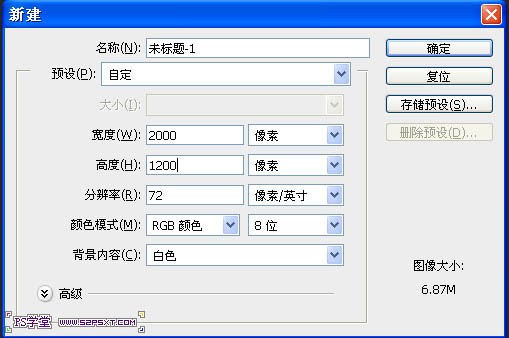
1. 新建畫布,1200×2000像素。
(圖片)
2. 拿漸變工具,顏色選深灰464646到黑000000,拉個線性漸變,搞定底色。
(圖片)
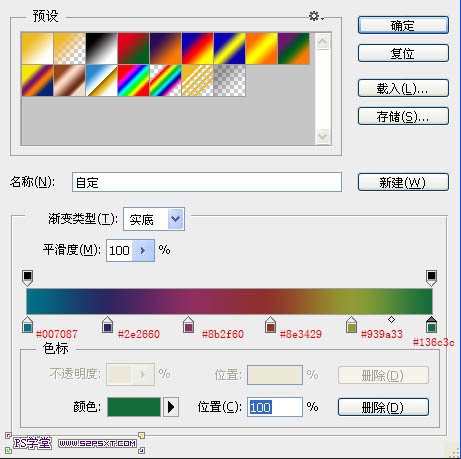
3. 新建圖層,繼續用漸變工具,參數照著圖設。
(圖片)
4. 拉線性漸變,圖層模式改成顏色,填充調成25%。
(圖片)
5. 再新建一層,還是漸變,這次加暗角,設置看圖。
6. 選徑向漸變,從外往中心拉一下就行。
(圖片)
7. 開整字體!我們要做的是PS學堂的縮寫PSXT。先打個P,加圖層樣式。提醒一句,我用的是PS CS6,圖層樣式順序跟老版本不一樣,自己對好啊!
(圖片)(圖片)(圖片)(圖片)
最后效果
(圖片)
1. 新建畫布,1200×2000像素。
(圖片)
2. 拿漸變工具,顏色選深灰464646到黑000000,拉個線性漸變,搞定底色。
(圖片)
3. 新建圖層,繼續用漸變工具,參數照著圖設。
(圖片)
4. 拉線性漸變,圖層模式改成顏色,填充調成25%。
(圖片)
5. 再新建一層,還是漸變,這次加暗角,設置看圖。
6. 選徑向漸變,從外往中心拉一下就行。
(圖片)
7. 開整字體!我們要做的是PS學堂的縮寫PSXT。先打個P,加圖層樣式。提醒一句,我用的是PS CS6,圖層樣式順序跟老版本不一樣,自己對好啊!
(圖片)(圖片)(圖片)(圖片)

 1、新建一個1200px * 2000px畫布。
 2、選擇漸變,深灰色(#464646)到黑色(#000000),拉線性漸變,如圖。
 3、新建一層,選擇漸變工具,漸變設置如下。