步驟來啦,超簡單
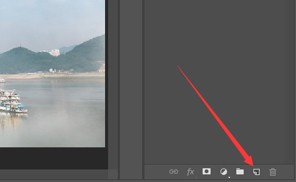
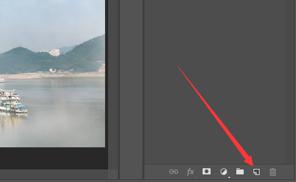
1、先打開那張樹林圖,左上角是光來的方向,咱重點搞這兒的光效。
(配圖:原圖)
2、切到通道面板,把紅通道復制一份,變成副本2。
(配圖:復制紅通道)
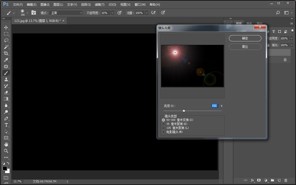
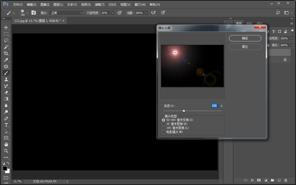
3、濾鏡→模糊→徑向模糊,拉一下,然后按Ctrl+F再執行一次,讓模糊更自然。
(配圖:模糊效果)
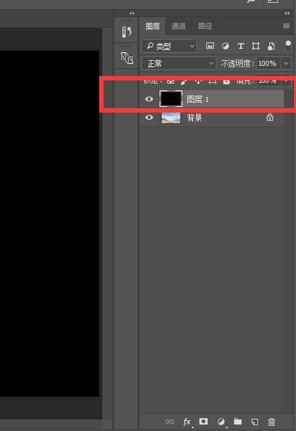
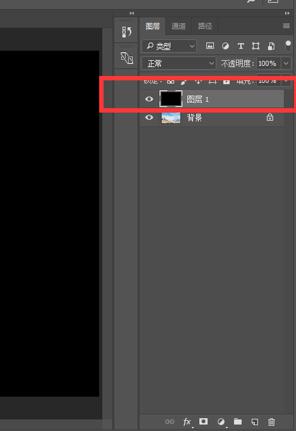
4、全選→復制,回到圖層面板粘貼,圖層模式選濾色,然后再復制這一層,新層模式改成柔光,光感立馬就來了~
(配圖:疊加后的效果)
5、加個蒙版,把擋在樹葉前面的光擦掉,別讓它穿模(參考圖)。然后……等等好像有句亂碼?不管了,繼續——回到通道,按住Ctrl點副本2載入選區,復制后粘貼回圖層面板。
(配圖:選區操作)
6、把這個新圖層的模式改成疊加,畫面質感直接起飛。
(配圖:疊加后效果)
7、最后加個自然飽和度調整層,把陽光感提一提,順便修了下蒙版,讓光線過渡更順眼。
(配圖:調色后)
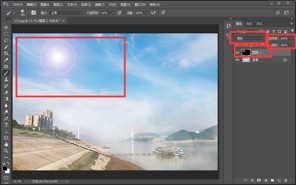
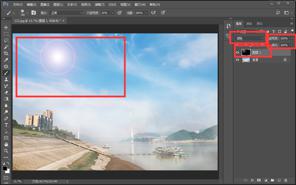
8、完工!最終效果送上~
(配圖:最終成圖)
1、先打開那張樹林圖,左上角是光來的方向,咱重點搞這兒的光效。
(配圖:原圖)
2、切到通道面板,把紅通道復制一份,變成副本2。
(配圖:復制紅通道)
3、濾鏡→模糊→徑向模糊,拉一下,然后按Ctrl+F再執行一次,讓模糊更自然。
(配圖:模糊效果)
4、全選→復制,回到圖層面板粘貼,圖層模式選濾色,然后再復制這一層,新層模式改成柔光,光感立馬就來了~
(配圖:疊加后的效果)
5、加個蒙版,把擋在樹葉前面的光擦掉,別讓它穿模(參考圖)。然后……等等好像有句亂碼?不管了,繼續——回到通道,按住Ctrl點副本2載入選區,復制后粘貼回圖層面板。
(配圖:選區操作)
6、把這個新圖層的模式改成疊加,畫面質感直接起飛。
(配圖:疊加后效果)
7、最后加個自然飽和度調整層,把陽光感提一提,順便修了下蒙版,讓光線過渡更順眼。
(配圖:調色后)
8、完工!最終效果送上~
(配圖:最終成圖)