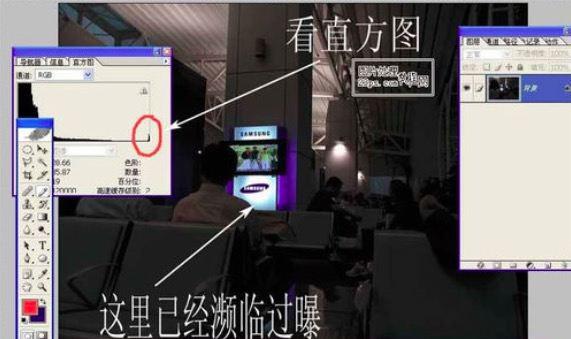
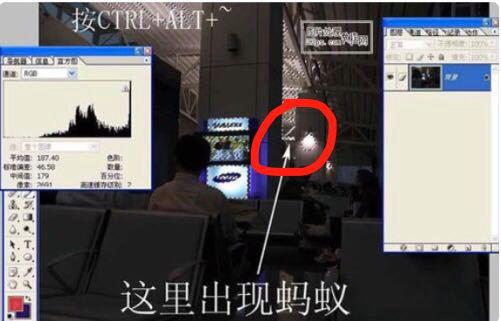
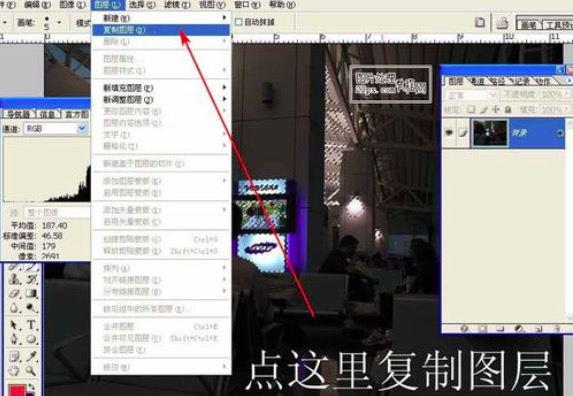
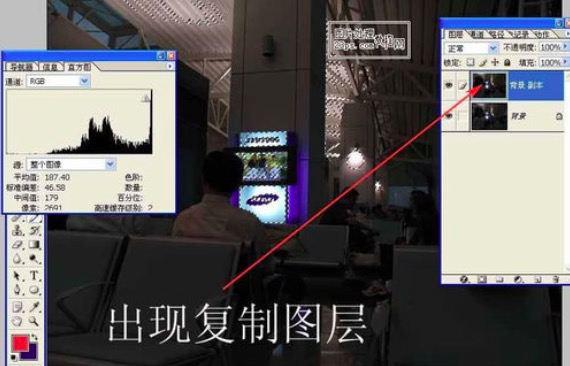
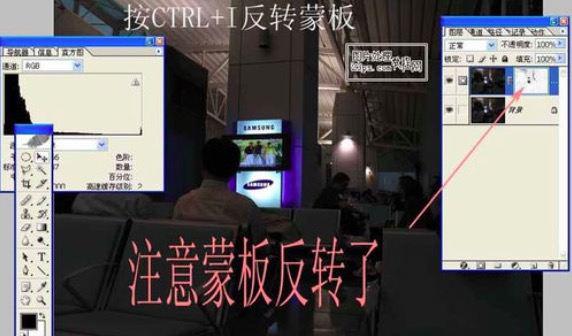
1、打開PS,點文件—打開選圖,然后復制一層;
(配圖)
2、點選擇—色彩范圍,調好容差和取樣范圍,把過曝的地方選出來;
(配圖)
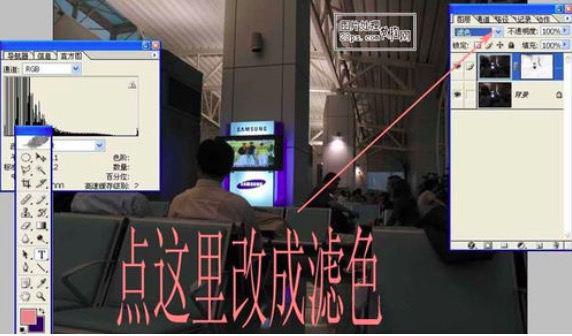
3、新建圖層蒙版,把混合模式改成正片疊底;
(配圖)
4、濾鏡→模糊→高斯模糊,給它來一下;
(配圖)
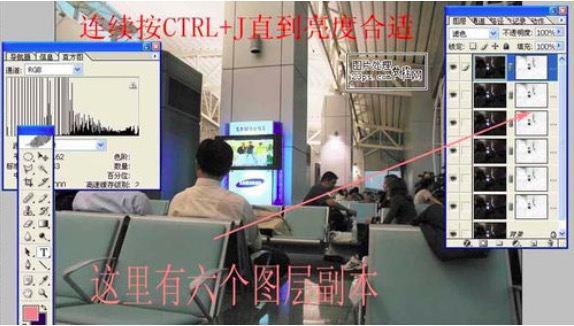
5、調一調不透明度,看效果,不滿意就再重復搞一遍過曝區域,直到看著順眼為止;
(配圖)
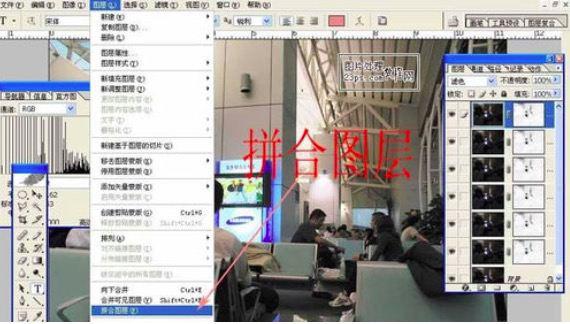
6、最后文件—存儲為,選好格式保存就OK啦~
(配圖)
ps小貼士:
- 選東西賊方便,毛茸茸的頭發絲兒也能摳得明明白白,邊緣還能智能優化,懶人福音!
- 內容識別填充太強了,刪個路人甲啥的,自動補背景,根本看不出動過手!
- HDR也牛,一鍵合成,曝光控制穩得很,單張照片都能搞出大片既視感~
來源:百度百科–ps
(配圖)
2、點選擇—色彩范圍,調好容差和取樣范圍,把過曝的地方選出來;
(配圖)
3、新建圖層蒙版,把混合模式改成正片疊底;
(配圖)
4、濾鏡→模糊→高斯模糊,給它來一下;
(配圖)
5、調一調不透明度,看效果,不滿意就再重復搞一遍過曝區域,直到看著順眼為止;
(配圖)
6、最后文件—存儲為,選好格式保存就OK啦~
(配圖)
ps小貼士:
- 選東西賊方便,毛茸茸的頭發絲兒也能摳得明明白白,邊緣還能智能優化,懶人福音!
- 內容識別填充太強了,刪個路人甲啥的,自動補背景,根本看不出動過手!
- HDR也牛,一鍵合成,曝光控制穩得很,單張照片都能搞出大片既視感~
來源:百度百科–ps