
這有啥難的,字放上去調(diào)個(gè)透明度就行啦~
-
-
1打開PS,拖入你要加水印的圖片
2注意觀察圖層面板如圖: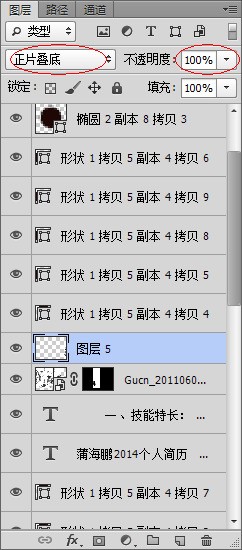
“正片疊底”是圖層混合模式,“100%”是不透明度
3.新建圖層,看到圖層面板最下面那一排小標(biāo)志了吧,倒數(shù)第二個(gè) 鼠標(biāo)左鍵點(diǎn)一下就行,也就是垃來(lái)自圾桶旁邊那個(gè)
4.選中空白圖層更改自己想要的混合模式,一個(gè)一個(gè)實(shí)驗(yàn),看看那個(gè)混合模式適合你就用哪個(gè),更改不透明度,那個(gè)填充不要?jiǎng)樱畛涫怯绊憟D層樣式的。如下圖: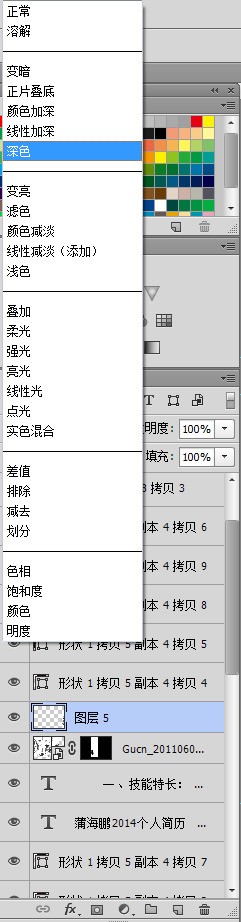
5.調(diào)只玉幾體節(jié)好之后,點(diǎn)菜單欄文件保存。保存格式為jpeg,若要再次修改可另存一份PSD。下次直接雙擊打開。
-
⑴確認(rèn)水印圖片已打開,并且沒(méi)有打開其他圖片。 ⑵打開一幅待添加水印的圖片作記錄自動(dòng)化任務(wù)的范例 ⑶打開動(dòng)作調(diào)板如圖D,并按“創(chuàng)建新動(dòng)作”按鈕(紅圈里為創(chuàng)建新動(dòng)作按鈕)。在彈出的窗口中“名稱”一欄里輸入“添加水印圖片”.然后按“記錄”按鈕就可以開始記錄動(dòng)作了。 ⑷選擇水印圖片,按Ctrl+A全選整幅水印圖片,按Ctrl+C拷貝。 (5)按Ctrl+V將水印圖片粘貼到范例圖片上。 (6)選擇移動(dòng)工具,將粘貼的水印圖片移動(dòng)到最合適的位置,然后選“圖層”菜單的“拼合圖層”。此時(shí),范例圖片已添上了水印 圖F ⑻關(guān)閉并保存范例圖片。 ⑼按動(dòng)作調(diào)板上的“停止播放/記錄”按鈕。 這樣,自動(dòng)化任務(wù)的記錄就完成了。 注意:以上是一個(gè)記錄動(dòng)作的過(guò)程,這個(gè)動(dòng)作就是把水印放到圖片上,在這個(gè)操作中,不能打開別的圖片。相當(dāng)于一個(gè)錄音機(jī)錄音的過(guò)程。不可以有任何差錯(cuò)。不然以后批量處理,動(dòng)作會(huì)把差錯(cuò)也照做一遍哦。 三、使用自動(dòng)命令,成批地給圖片添上自己獨(dú)特的水印哦: ⑴確認(rèn)水印圖片已打開,并且沒(méi)有打開其他圖片。 ⑵將所有需要添加水印的圖片拷貝到同一目錄下(例如“D:待處理的文件”)。 ⑶選“文件”菜單的“自動(dòng)”子菜單下的“批處理”。 ⑷在“批處理”窗口的“動(dòng)作”處選“添加水印圖片”。如圖H所示 ⑸將“源”設(shè)為“文件夾”,并按“選取...”按鈕選擇放所有圖片的目錄(例如“D:待處理的文件”)。 ⑹“目的”仍保留為“無(wú)”。 圖H ⑺最后按“好”按鈕,Photoshop就會(huì)將D:待處理的文件目錄下的所有圖片逐幅打開,并在固定的位置上添上水印圖片了。 “添加水印圖片”這個(gè)自動(dòng)化任務(wù)已經(jīng)記錄到電腦中,日后還可以使用。當(dāng)然,您也可以將您的水印圖片換成別的圖片,只要在執(zhí)行批處理命令前打開別的圖片就行了。 你還可以把水印和邊框制作在一起,保存為PSD文件,再進(jìn)行批量處理,就更快啦!
沒(méi)找到滿意答案?去問(wèn)豆包AI智能助手
最新回答 更多>
相關(guān)問(wèn)答
- PS相片的提線
- ps腫么在畫布上插入原圖
- 怎么使用ps畫圖,ps畫筆工具怎么用
- ps摳圖透明物體
- ps怎么做牌匾體字
- ps 圖像大小中改變像素大小會(huì)讓文件變大(例如從1M到5M),這樣對(duì)圖像有什么影響呢?會(huì)影響清晰度?
- 電腦打開PS軟件界面的字太小怎么處理?
- 怎么調(diào)整ps界面文字大小
- ps如何p會(huì)標(biāo)
- pscs5里面好不好畫表格?
- 誰(shuí)能告訴我為什么我的WORD里頭的文字一復(fù)制到PS中就把那個(gè)文檔也復(fù)制了,怎樣只復(fù)制里頭的自啊?
- 關(guān)于PS制作記號(hào)筆手寫簽名的問(wèn)題~
- ps套索工具選取邊緣不可見(jiàn)
- ps插件怎么改中文
- 誰(shuí)知道這個(gè)效果用PS腫么制作