
想隱藏圖層但保留樣式?把填充調成0就行,親測有效!
-
-
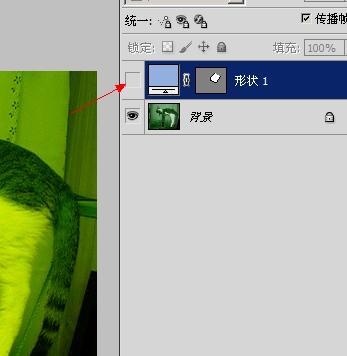
點這里
.
-
你需要隱藏那個可以就可以直接點它前面的眼睛~!順便告訴你一個別的辦法,右鍵點后面fx那里然后找到創建新圖層,這樣可以吧你所做的圖層樣式都變成當獨的圖層~!
-
隱藏圖層樣式之后,可以點擊效果前面的眼睛,使效果再顯示出來。如圖:
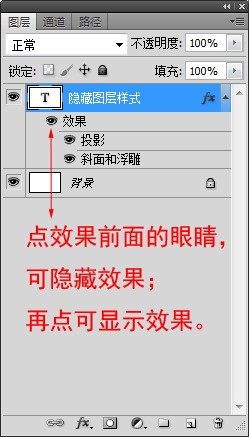
混合選項中的效果,不僅可以隱藏和顯示,還可以進行復制等多種操作項目。如圖: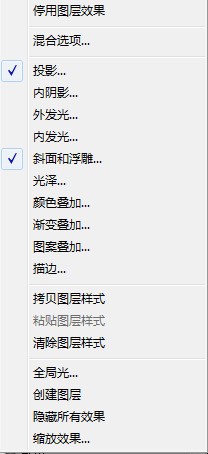
-
1.在photoshop “圖層面板”中選擇要添加內陰影的圖層
2.單擊 “添加圖層樣式”按鈕,在彈出的下拉菜單中選擇“內陰影”命令。
3.打開photoshop “圖層樣式”-“內陰影”設置面板。
4.單擊“混合模式”選項右側的顏色框,打開“選取陰影顏色”對話框,可以調整“陰影”的顏色,如下圖所示,將photoshop 投影顏色設置為綠色。
①混合模式:單擊后面的小三角,可在打開的菜單中選擇不同的混合模式,通常默認模式產生的效果最理想。“混合模式”的色塊,表示陰影的顏色,單擊色塊可打開“拾色器”選擇需要的顏色。
②不透明度:可調整內陰影的不透明度。
③角度:調整光照角度。選中“使用全局光”復選框,可使photoshop 圖層上所有與光源有關的效果使用的光照方向相同。
5.使用鼠標單擊并拖動“距離”選項滑塊或直接在文本框中輸入數值,可調整內陰影的距離,數值越大,photoshop 圖像與內陰影距離越大。
6.設置“阻塞”選項參數,數值越大,photoshop “內陰影”邊緣越清晰。
7.接著設置“大小”選項參數,可調整內陰影的大小,值越大,photoshop 內陰影的范圍越寬。
8消除鋸齒:選擇該復選框可以使邊緣更加光滑。
雜色:用于調整加入內陰影中顆粒的數量。
“等高線”:用來設置陰影內部的光環效果,用戶可以自己編輯等高線。 -
你應該是右鍵點隱藏圖層樣式的吧,想顯示還是右鍵點同一個位置的顯示圖層樣式就可以了