
你有沒有遇到過這種情況?Word文檔都快寫完了,突然發現里面某個數字錯了,要改得一個一個找,超麻煩。有沒有辦法讓同一個數值在Word里自動同步更新?我總結了兩個親測有效的方法,分享給大家。
第一個方法是用書簽。比如你寫了利潤比上年同期增長70%,選中這句話,點擊菜單欄的插入→書簽,起個好記的名字比如替換百分比,然后點添加。之后要在別的地方再用這句話的話,就點插入→交叉引用,引用類型選書簽,選你剛剛設置的那個名字,引用內容選書簽文字,然后點插入就搞定了。想改內容的時候,只要改最開始那個原始內容,然后按Ctrl+A全選,再按F9,后面引用的地方就自動更新啦,超方便!
第二個方法是復制鏈接。還是那句話,先輸入好,然后選中它復制,接著到你要插入的地方,點編輯→選擇性粘貼→勾選粘貼鏈接,這樣粘貼出來的內容就跟原內容鏈接在一起了。重復操作,把其他位置也搞定。之后要改的話,改一次,全選+F9刷新,其他地方就同步好了!
親測有效,辦公效率UP!
第一個方法是用書簽。比如你寫了利潤比上年同期增長70%,選中這句話,點擊菜單欄的插入→書簽,起個好記的名字比如替換百分比,然后點添加。之后要在別的地方再用這句話的話,就點插入→交叉引用,引用類型選書簽,選你剛剛設置的那個名字,引用內容選書簽文字,然后點插入就搞定了。想改內容的時候,只要改最開始那個原始內容,然后按Ctrl+A全選,再按F9,后面引用的地方就自動更新啦,超方便!
第二個方法是復制鏈接。還是那句話,先輸入好,然后選中它復制,接著到你要插入的地方,點編輯→選擇性粘貼→勾選粘貼鏈接,這樣粘貼出來的內容就跟原內容鏈接在一起了。重復操作,把其他位置也搞定。之后要改的話,改一次,全選+F9刷新,其他地方就同步好了!
親測有效,辦公效率UP!
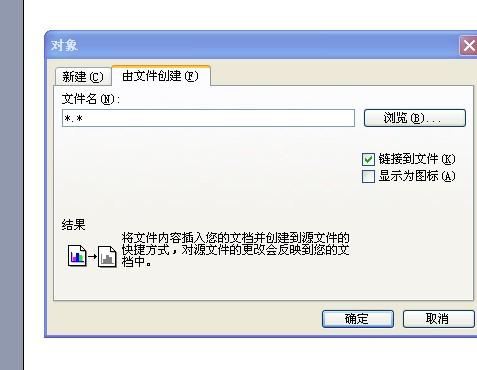 插入對象,選擇由文件創建,選擇瀏覽,選擇你事先創建的EXCEL文件。點擊鏈接到文件前的勾。確定就可以啦。