把Heic文件轉換成jpg格式,需要使用專業的圖像處理軟件。這些軟件通常提供快速而準確的轉換功能。
首先,在電腦上安裝一個圖像處理軟件,例如Adobe Bridge、Adobe Lightroom或者Photoshop等。這些軟件都支持Heic格式,并且可以通過簡單的操作將其轉換成jpg格式。
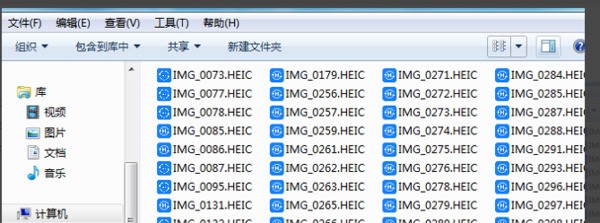
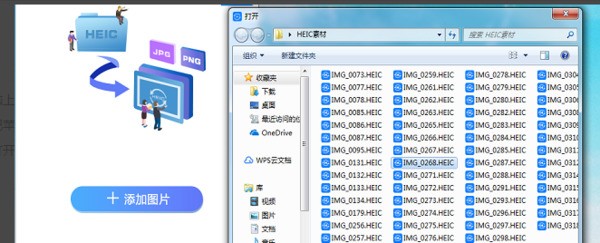
接下來,打開所選擇的圖像處理軟件,并導入需要轉換的Heic文件。在菜單欄中找到“導入選項”,點擊進入“導入”界面,在彈出窗口中選擇“從文件”選項,并瀏覽到存放Heic文件的位置,然后點擊“打開”按鈕。此時,軟件會自動識別并加載該Heic文件。
在成功導入Heic文件后,可以在軟件界面上找到相關選項來進行格式轉換。通常情況下,在菜單欄或者工具欄都會有一個與格式轉換相關的圖標或按鈕。點擊該圖標或按鈕即可進入格式轉換界面。
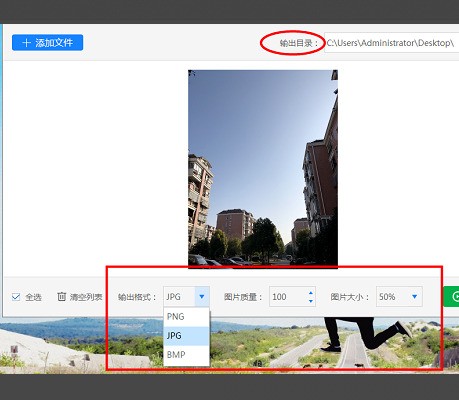
最后,在格式轉換界面中找到相應的選項,并進行設定。一般情況下,“保存類型”選項會被設定為“JPEG”,這樣就可以確保最終生成的圖片是以jpg格式存儲。此外,在設定質量參數時也要注意選擇適當的數值,以平衡圖片質量和文件大小之間的關系。
完成上述步驟后,點擊“保存”按鈕即可完成Heic到Jpg格式的轉換。
值得注意的是,由于Heic文件包含豐富的元數據信息,轉換成jpg后可能會導致一些信息丟失或損壞。因此,在進行格式轉換時建議備份原始Heic文件,以免出現意外情況。
首先,在電腦上安裝一個圖像處理軟件,例如Adobe Bridge、Adobe Lightroom或者Photoshop等。這些軟件都支持Heic格式,并且可以通過簡單的操作將其轉換成jpg格式。
接下來,打開所選擇的圖像處理軟件,并導入需要轉換的Heic文件。在菜單欄中找到“導入選項”,點擊進入“導入”界面,在彈出窗口中選擇“從文件”選項,并瀏覽到存放Heic文件的位置,然后點擊“打開”按鈕。此時,軟件會自動識別并加載該Heic文件。
在成功導入Heic文件后,可以在軟件界面上找到相關選項來進行格式轉換。通常情況下,在菜單欄或者工具欄都會有一個與格式轉換相關的圖標或按鈕。點擊該圖標或按鈕即可進入格式轉換界面。
最后,在格式轉換界面中找到相應的選項,并進行設定。一般情況下,“保存類型”選項會被設定為“JPEG”,這樣就可以確保最終生成的圖片是以jpg格式存儲。此外,在設定質量參數時也要注意選擇適當的數值,以平衡圖片質量和文件大小之間的關系。
完成上述步驟后,點擊“保存”按鈕即可完成Heic到Jpg格式的轉換。
值得注意的是,由于Heic文件包含豐富的元數據信息,轉換成jpg后可能會導致一些信息丟失或損壞。因此,在進行格式轉換時建議備份原始Heic文件,以免出現意外情況。