
以下是將Word文檔設(shè)置為黑底白字的操作步驟:
所需工具:Word。
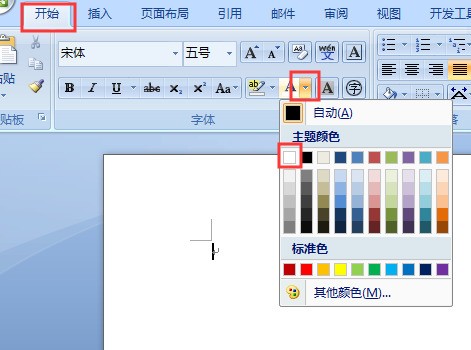
首先,進入“開始”選項卡,并將字體顏色調(diào)整為白色。
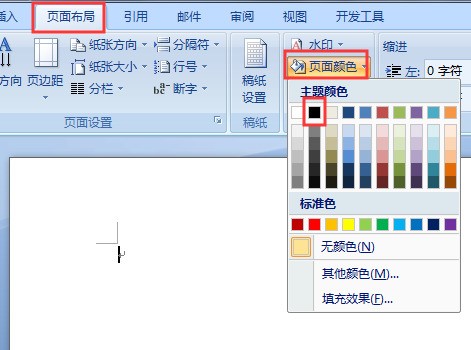
接下來,轉(zhuǎn)到“頁面布局”選項卡,將頁面背景顏色更改為黑色。
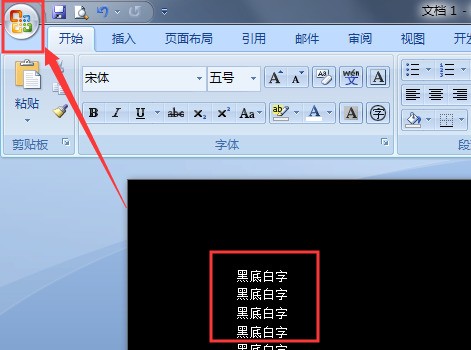
此時,輸入的文字將會顯示為黑底白字。然而,默認(rèn)情況下,Word不會打印頁面顏色,由于文字顏色為白色,打印出來將是一張空白頁。為了解決這個問題,需要在Word選項中進行設(shè)置。首先,點擊“Office按鈕”。
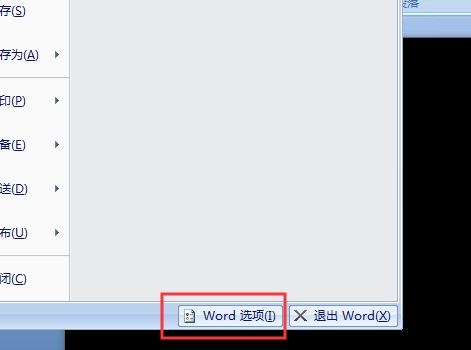
在出現(xiàn)的下拉菜單中選擇“Word 選項”。
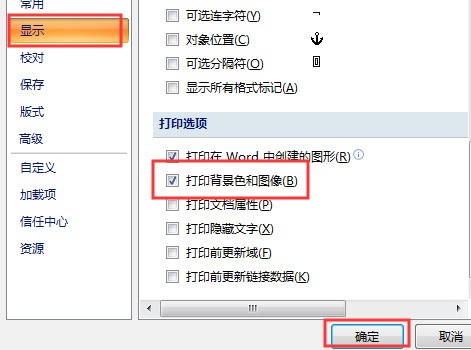
在Word選項窗口中,進入“顯示”設(shè)置頁面,勾選“打印背景色和圖像”選項,然后點擊“確定”。
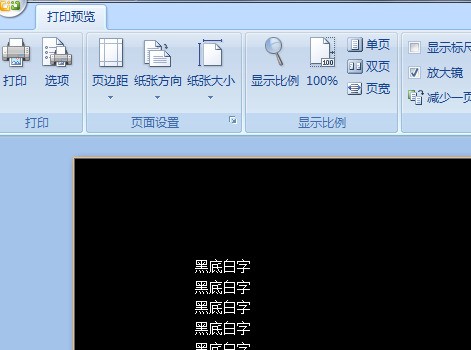
完成以上設(shè)置后,在打印預(yù)覽中就能看到黑色背景和白色文字,從而可以正常打印出黑底白字的文檔。
所需工具:Word。
首先,進入“開始”選項卡,并將字體顏色調(diào)整為白色。
接下來,轉(zhuǎn)到“頁面布局”選項卡,將頁面背景顏色更改為黑色。
此時,輸入的文字將會顯示為黑底白字。然而,默認(rèn)情況下,Word不會打印頁面顏色,由于文字顏色為白色,打印出來將是一張空白頁。為了解決這個問題,需要在Word選項中進行設(shè)置。首先,點擊“Office按鈕”。
在出現(xiàn)的下拉菜單中選擇“Word 選項”。
在Word選項窗口中,進入“顯示”設(shè)置頁面,勾選“打印背景色和圖像”選項,然后點擊“確定”。
完成以上設(shè)置后,在打印預(yù)覽中就能看到黑色背景和白色文字,從而可以正常打印出黑底白字的文檔。