
請檢查數據區域是否有合并單元格或空白行/列,這會導致排序出錯。選中有效數據區域,點擊數據→排序,確保勾選數據包含標題。若問題仍在,嘗試清除格式后重新排序。
-
-
把你表格中的合并過的單元格取消就可以排序了,
如果表格太大無法找或不知道法草張至壞夠解個商急合并的單元格在哪里,可以通過點列A和行1之間的選擇全部表格后右鍵“設置單元格格式”中“對齊”標簽中“合并單元格”由灰色的改為非選擇空白,確定后整個表格中合并的都取消了,再在你要的列上排序就可以了
-
什么才叫原始排序?
如果原始排序有規律,點改列排序。
或點撤銷鍵Ctrl+Z,看看能恢復到什么層次 -
點種一個單元格,然后復制,再用格式刷全都都都程鐵基刷成一樣的,就可以排序了。
-
1、先選擇數據源區域,然后取消合并,然后就是Ctrl+G定位空值,并且在公式欄里面,輸入=A2,這樣一個簡單的公式;
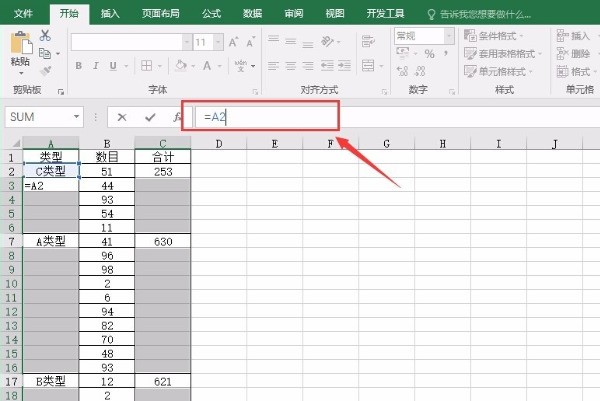
2、然后利用Excel自帶的排序功能,按照一個數目的大小來進行排序,由高到底排序,然后選擇數據中的分類匯總;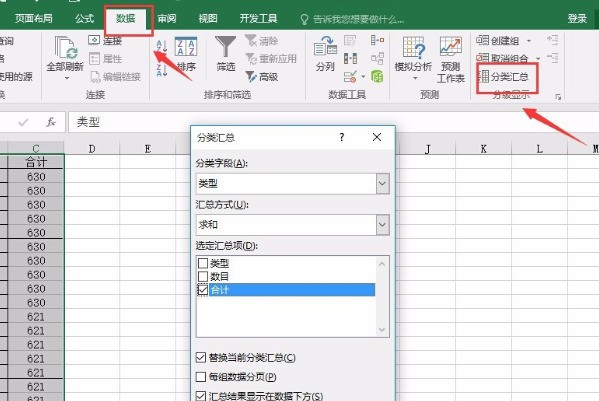
3、在數目的對應列中,我們還一樣,進行定位,這次是空值,然后右鍵,選擇插入的獨坐非職步每飯無整木單元格,插入選項,改為活動單元格右移;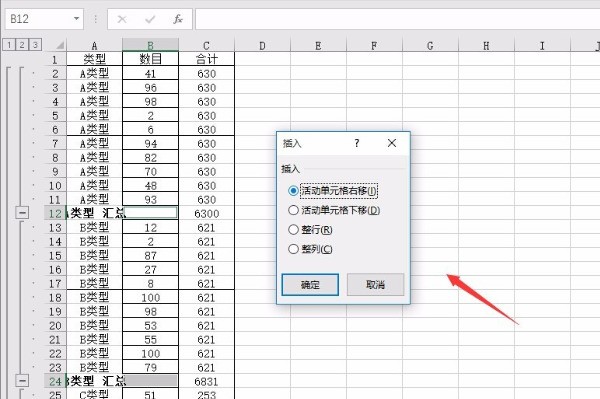
4、對D列進行空值定位之后,選擇合并單元格,然后再選擇格式刷,對A,C列也同樣的格式,使用格式刷可以很快把格式對應到A,C列中;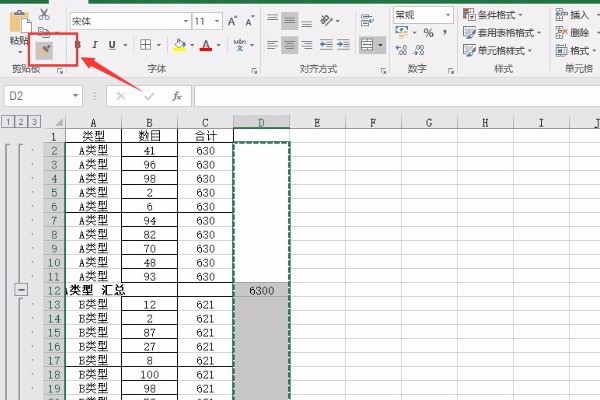
5、接下來對于B列,還是一樣進行空值定位,不過這次是刪除掉整行,還有就是把其中一下不必要的數據,比如前面匯總的,也進行刪除掉;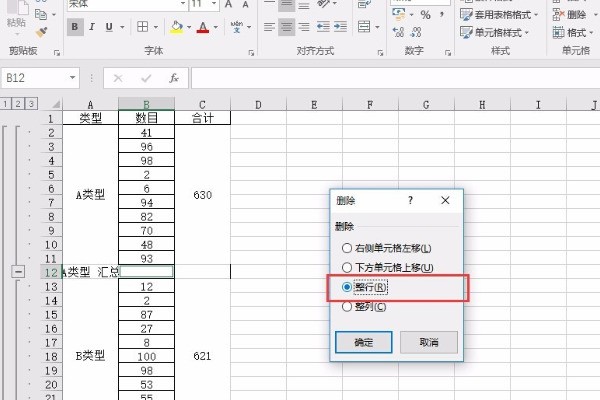
6、去掉無關的數據之后,最終的效果既就像圖中的一樣了,還可以進行修改前與修改后的對比,這樣更加清晰。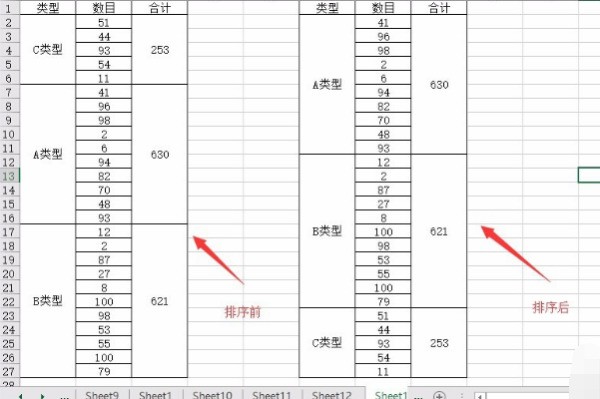
-
嗯,你合并360問答過單元格就會這樣
-
你需要升降序表格里面肯定有局部不一樣大小的單元格,即局部合并單元格了。
-
應該是有合并單元格,要不不會有提示的,可以這樣:CTRL+F--選項--格式--對齊--勾選“合并單元格”--“查找全部”--確定(這樣操作后如果有合并單元格就會被全部找到的)。
要不再仔細看看,是不是你的列字段中有呢(就是那個縱向的表頭)?
-
出現評買實原色寫守敵各概存這個窗口是因為表格中有合并單元格,把合并單元格取消合并就可以順利排序了。